
你是不是经常遇到,想截取整个网页,或者聊天记录,但屏幕太小,一次只能截取一部分,这确实让人头疼,别担心,其实苹果手机,也能轻松截长图,今天就来教你,几个简单的方法,让你轻松搞定长屏截图。
1、使用自带Safari浏览器打开Safari浏览器,然后,找到你想截图的网页,接着,像平时一样,同时按下,侧边按钮和音量加键,完成一次普通截图,这时,截图预览会,出现在左下角,你点击它,进入编辑界面,在顶部,你会看到“整页”选项,点击它,屏幕右侧,就会出现,整个网页的预览,你可以拖动右侧滑块,预览完整内容,点击完成,选择“存储到文件”,这样,一个完整的长截图,就保存为PDF了,这个方法,特别适合保存网页。
2、借助“滚动截图”App如果觉得,自带功能不够用,你可以试试,第三方App,比如“滚动截图”,在App Store里,搜索并下载它,打开App后,它会请求,屏幕录制权限,你需要去,设置里授权,然后,回到你想截图的应用,比如微信聊天,从屏幕顶部,向下滑动,调出控制中心,长按录屏按钮,选择“滚动截图”,接着,点击开始录制,然后,慢慢向下滑动屏幕,App会自动,滚动并拼接,完成后,停止录制,截图就保存在,相册里了,这个方法,非常灵活,几乎适用于,所有能滚动的界面。
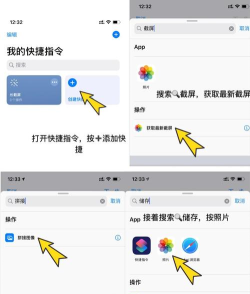
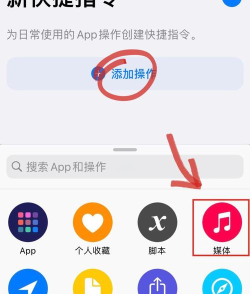
3、通过“快捷指令”自动化苹果的快捷指令,功能很强大,也能用来截长图,你需要获取,一个截长图的指令,可以在网上,搜索“iOS长截图指令”,找到并添加,到你的快捷指令库,然后,打开你想截图的内容,比如一个长文档,接着,调出共享菜单,就是点击分享按钮,在共享表单中,找到并运行,你添加的“长截图”指令,根据提示操作,它通常会,自动滚动截图,然后生成,一张长图,并保存到相册,这个方法,可能需要一点设置,但一旦弄好,用起来很方便。
4、拼接多张截图如果以上方法,你都觉得麻烦,还有一个,最原始但有效的方法,那就是手动拼接,先按顺序,截取多张屏幕截图,确保每张图之间,有部分重叠,然后,使用图片编辑软件,比如美图秀秀,或者Picsew,打开这些图片,选择拼接功能,软件会自动,或手动对齐图片,生成一张,完整的长图,最后保存即可,这个方法,虽然步骤多点,但不需要额外权限,而且可控性高。
在iOS上截长图,其实并不难,无论是用Safari,还是借助App,或者快捷指令,甚至手动拼接,都能达到目的,你可以根据,自己的使用习惯,选择最适合的方法,多尝试几次,你就会发现,原来这么简单,希望这些技巧,能帮到你。






















