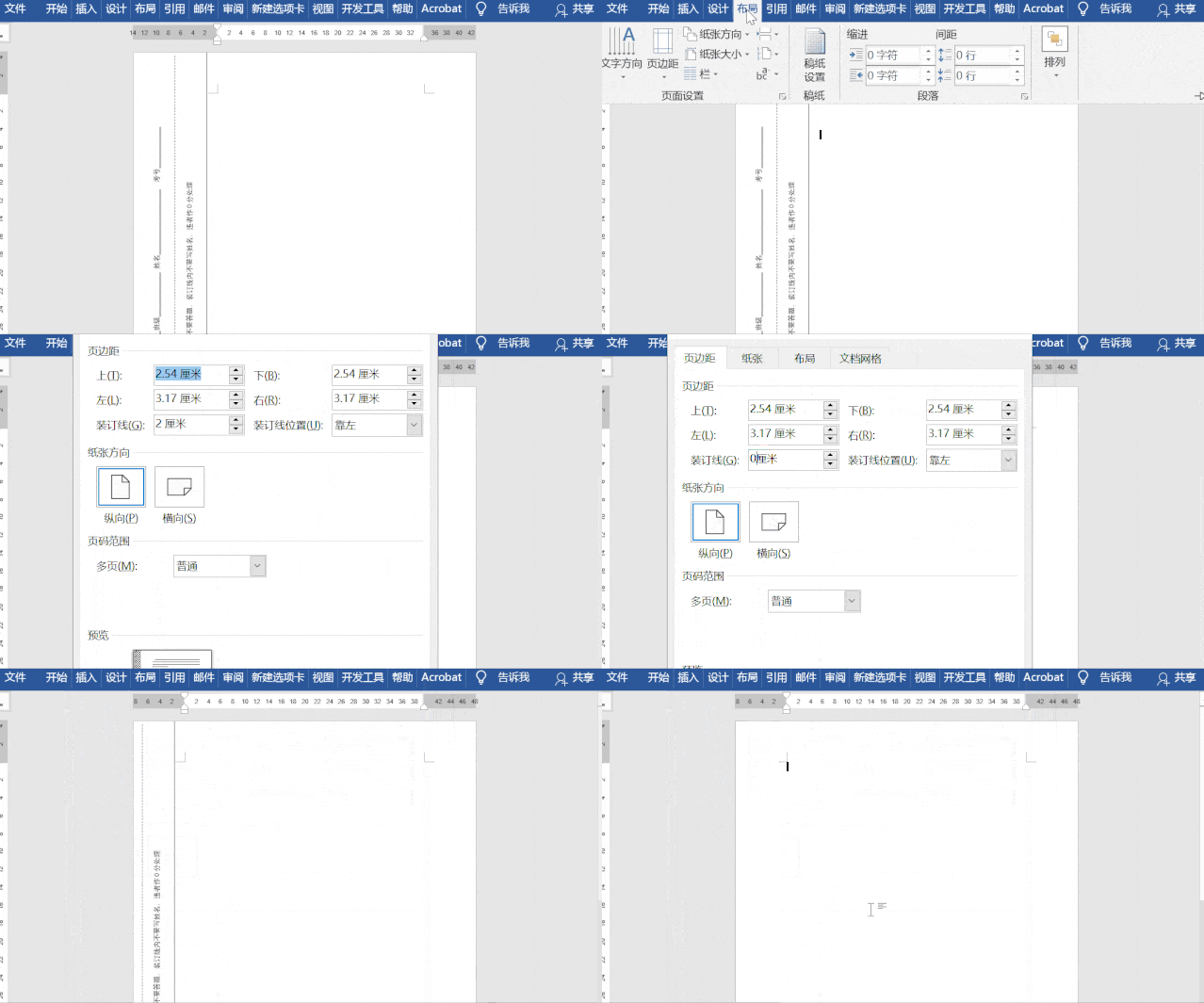
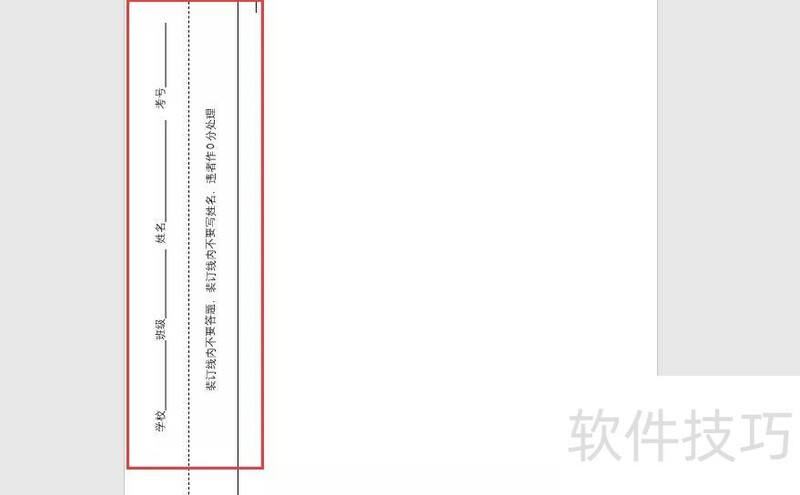
制作试卷或书籍时常需设置装订线,用于隐藏内容或便于装订。你知道Word中如何操作吗?下面通过一个实例,详细介绍装订线的设置方法,帮助你轻松掌握这一实用技巧。
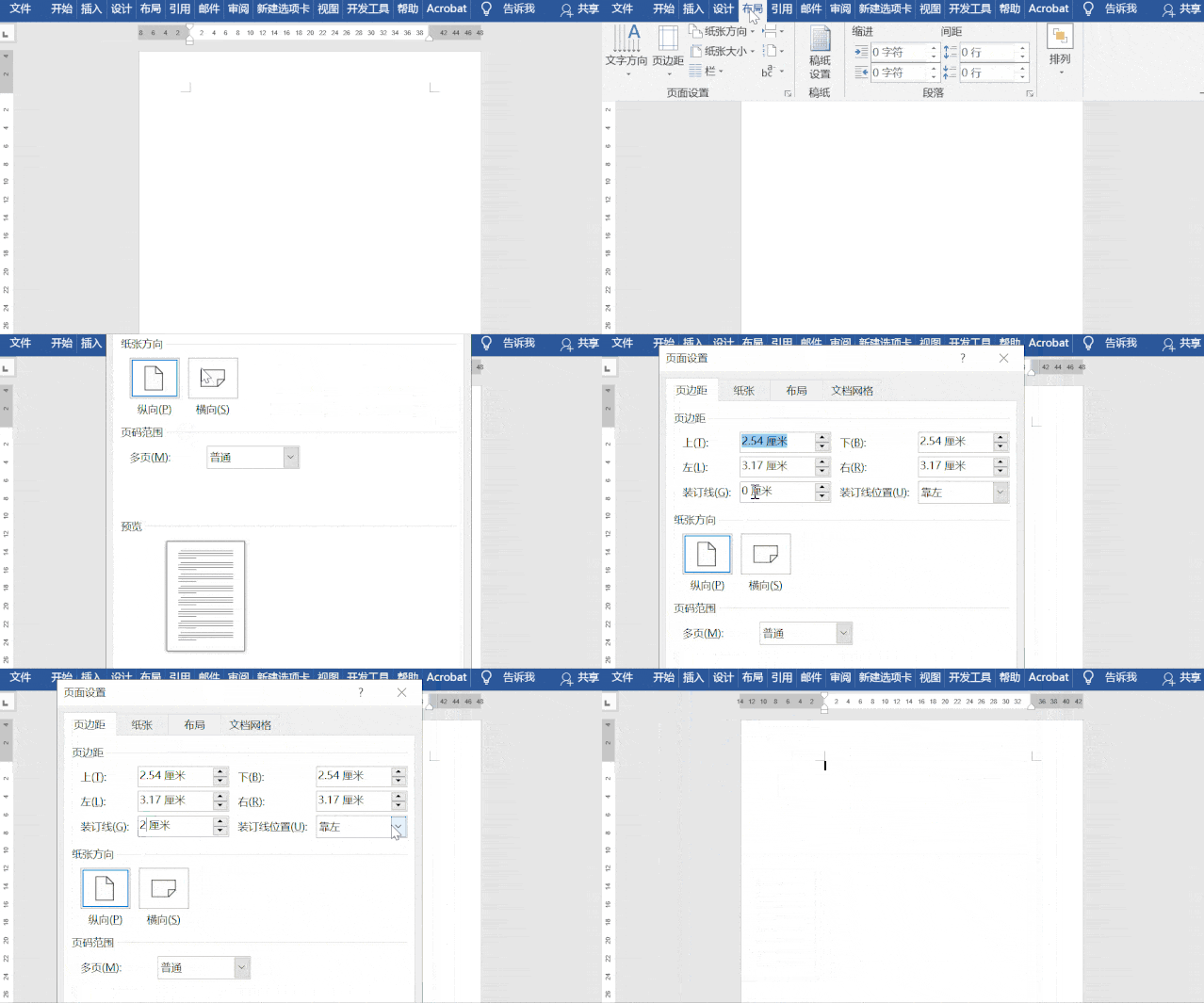
2. 设置装订线:点击布局中的页面设置扩展按钮,进入页边距选项,设定装订线距离(如2厘米),位置选择靠左,确认即可完成设置。
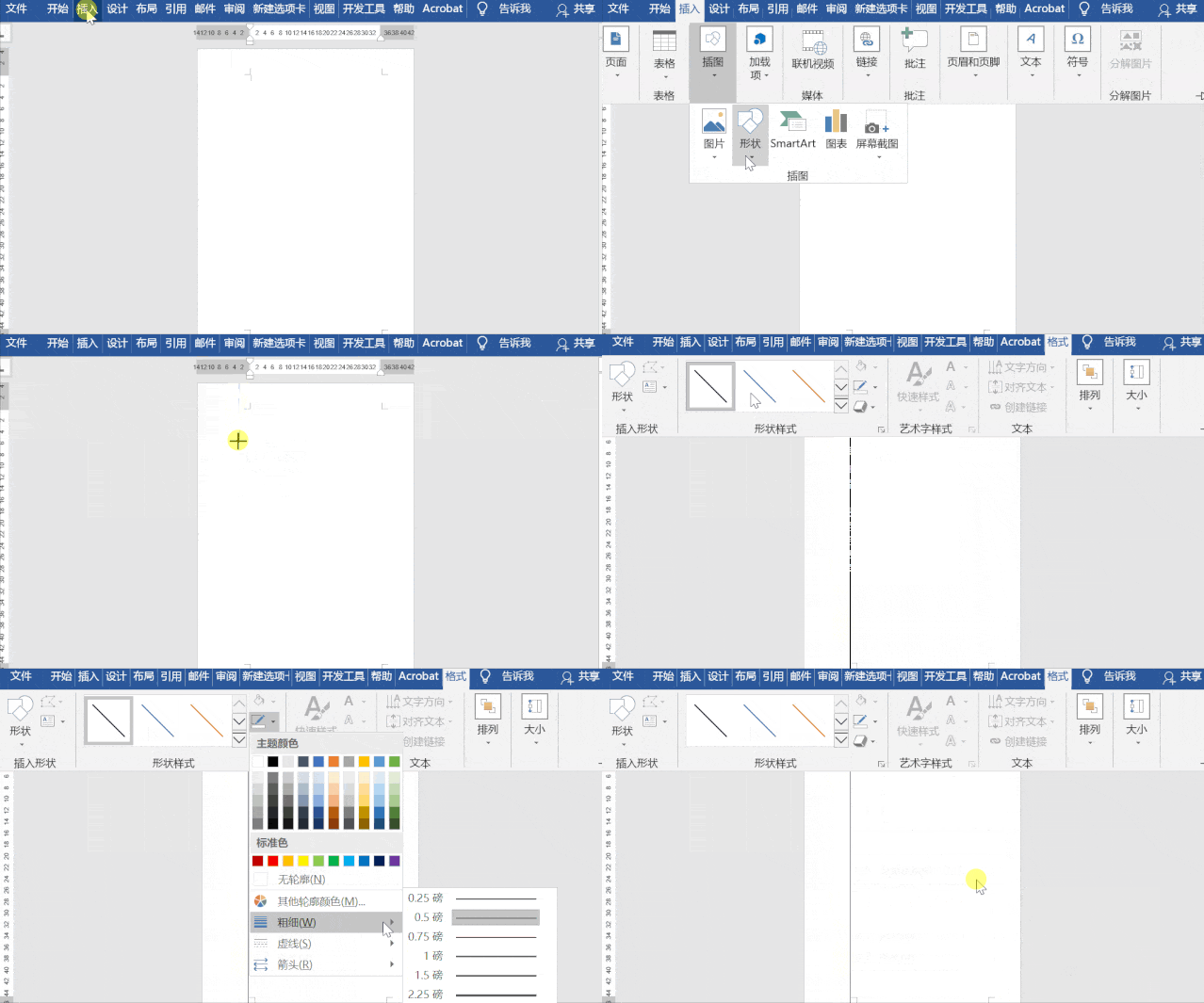
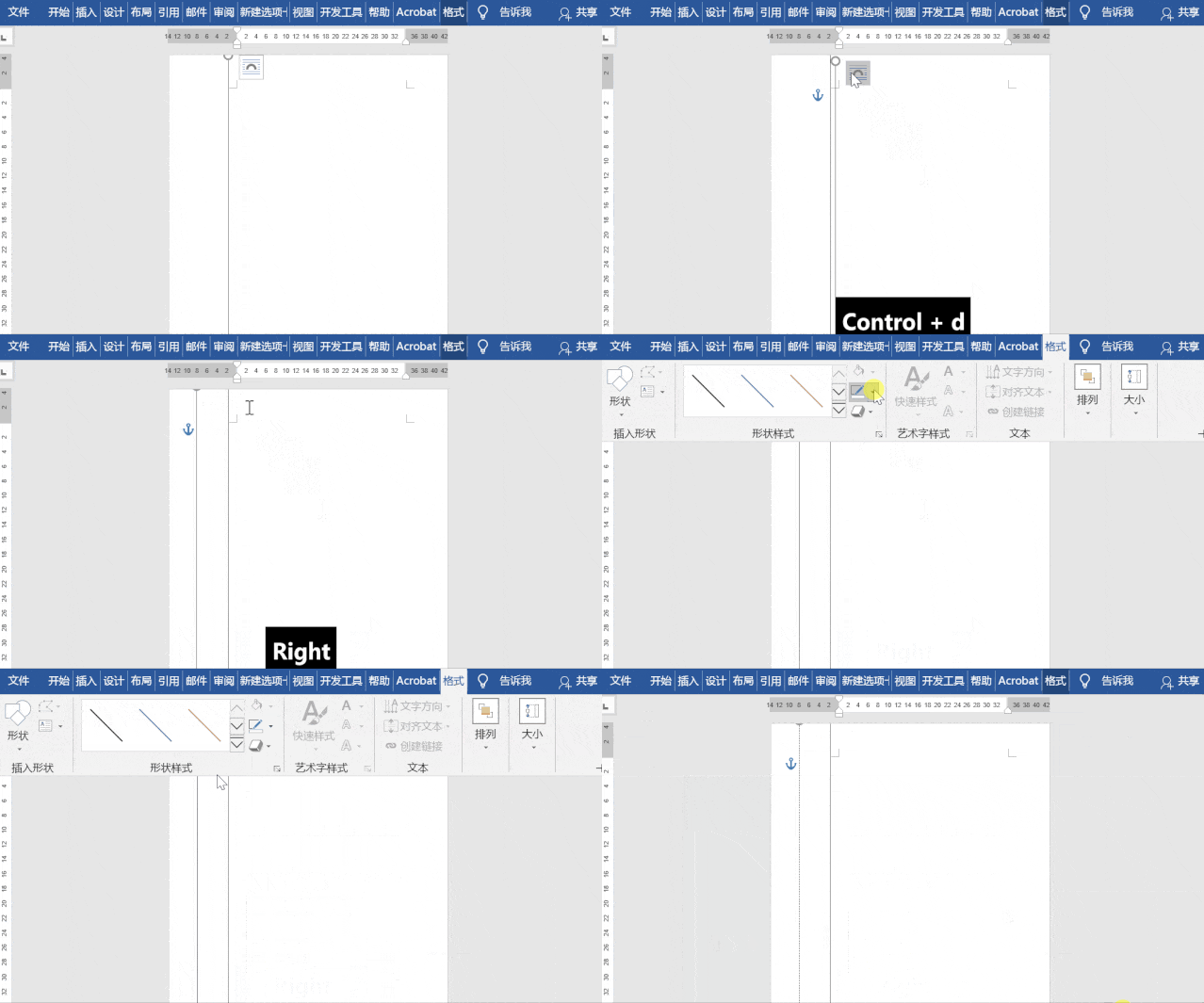
第二步:点击插入→插图→形状→直线,按住Shift键画出竖线,再进入格式→形状样式,将轮廓设为黑色,并将线条粗细调整为1.5磅。
再插入一条虚线,可选中现有直线按Ctrl+D复制,并移动至合适位置,然后进入格式菜单选择轮廓填充,将线条粗细设为0.75磅,样式改为虚线。
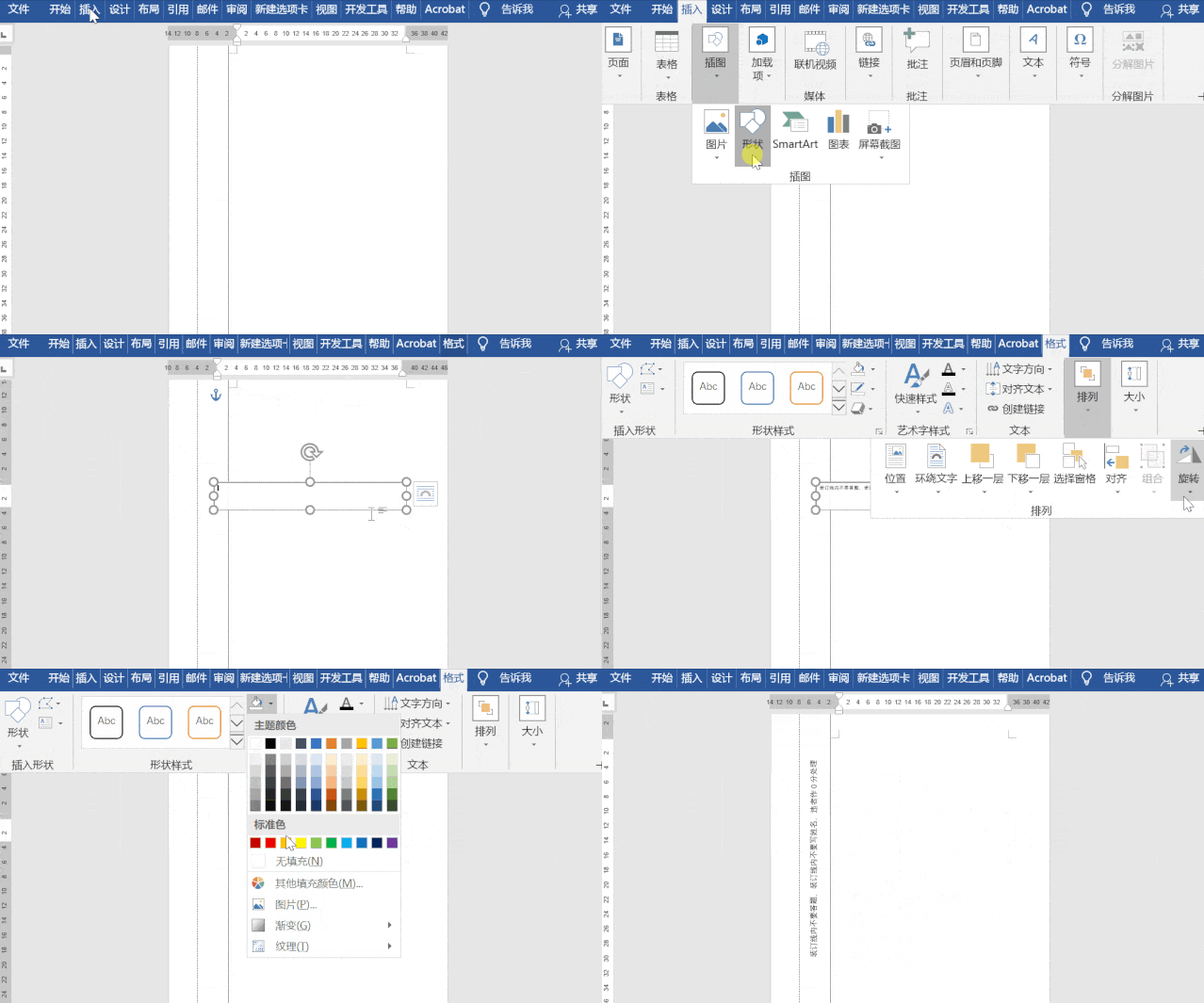
第三步:点击插入→形状→文本框,输入所需文字,再选择格式→排列→旋转→向左旋转90°,将文本框的填充与轮廓均设为无,最后将其拖动至合适位置即可完成。
6. 其他信息如姓名等按相同方法添加,此处不再赘述
删除装订线的方法:进入页面设置,将装订线距离设为0,确认即可。