
你是不是也遇到过,需要在一个方框里打勾,却一时不知从何下手,无论是填写纸质表格,还是处理电子文档,这个小小的操作,有时还真能让人卡住,别担心,其实方法很简单,今天,我们就来聊聊,怎么在方框里打勾,让你轻松应对各种情况。
1、纸质文档:手写与印章的智慧我们说说最常见的纸质文件,比如各种申请表、调查问卷,最直接的方法,就是用笔手写一个勾,你可以使用黑色或蓝色的签字笔,在方框内清晰地画一个“√”,注意,勾要画得端正、清晰,避免潦草,以免被误认。
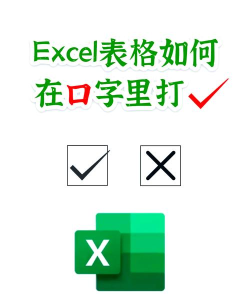
如果你需要处理大量相同表格,那么,准备一个“√”形状的印章,会是高效的选择,只需轻轻一按,就能完成打勾,既省时又规范,特别适合办公场景,当然,使用修正带或涂改液后补画,也是可行的,但要注意美观哦。
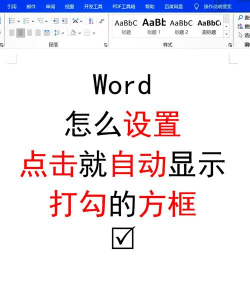
2、Word文档:符号与控件的便捷在电脑上处理Word文档时,方法就更多样了,第一种,是插入符号,你只需点击“插入”选项卡,然后选择“符号”,再点“其他符号”,在弹出的窗口中,将字体选为“Wingdings 2”,你就能找到那个带框的勾符号“☑”,直接插入即可。
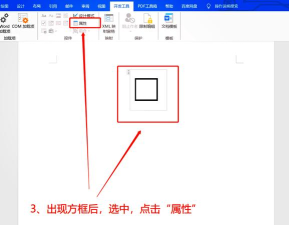
第二种,是使用复选框内容控件,这能制作出可点击的交互式方框,在“开发工具”选项卡下,点击“复选框内容控件”,文档中就会出现一个方框,点击它,就能打勾或取消,非常方便制作电子表单,如果找不到“开发工具”,记得先在Word选项中启用它。
3、Excel表格:字符与条件格式的技巧在Excel中打勾,同样很有用,比如制作任务清单,最快捷的方法,是使用特定字体,你可以将单元格的字体,设置为“Wingdings 2”,然后,在这个单元格里,直接输入大写字母“P”,它就会显示为带框的勾“☑”,输入“O”则是带框的叉。
另一个高级功能,是结合条件格式,你可以先插入普通的勾符号“√”,然后为这个单元格,设置一个条件格式规则,例如,当单元格值为“√”时,自动为其添加边框,模拟出方框效果,这让数据展示更直观、智能。
4、PDF与网页:交互式表单的体验对于PDF文件,如果它是可交互的表单,那么通常,你只需要用鼠标,直接点击方框即可,勾选状态会自动记录,如果PDF是静态图片,则可能需要使用PDF编辑工具的“注释”功能,手动添加一个勾形标记。
而在网页上,我们遇到的,大多是HTML表单控件,那些可供点击的小方框,叫做“复选框”,你只需用鼠标点击它,自然就能打上勾,这是网页设计者预先设置好的,用户直接操作就好,非常简便。
在方框里打勾,关键在于分清场景,纸质文档靠手写或工具,Office软件用内置符号,PDF和网页则利用其交互特性,掌握这些方法后,无论面对何种文件,你都能从容应对,高效完成任务,希望这些小技巧,能切实帮到你。






















