
你是不是经常用word,处理文档时,需要计算数据,面对一堆数字,却不知道,word怎么求和,其实很简单,掌握几个技巧,就能轻松搞定,今天就来分享,word求和的实用方法。
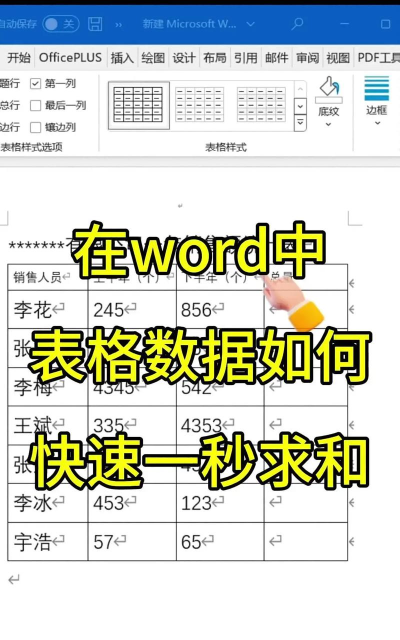
1、word求和的基本方法打开你的word文档,找到需要求和的数据,这些数据,通常放在表格里,或者是一行文字中,然后,将光标放在,你想要显示结果的位置,接着,点击菜单栏的“布局”,在表格工具中找到“公式”,点击后,会弹出对话框,默认就是求和公式,直接点击确定,结果就出来了,这个方法,适用于表格数据,非常方便快捷。
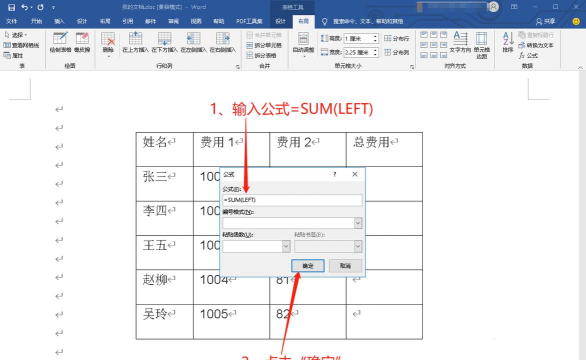
2、使用公式进行复杂求和如果数据不连续,或者有特殊要求,就需要使用公式,word的公式功能,其实很强大,除了自动求和,还能手动输入,比如,你想对特定单元格求和,可以输入“=SUM(LEFT)”,这表示对左边数据求和,或者输入“=SUM(ABOVE)”,这表示对上方数据求和,当然,你也可以指定范围,比如“=SUM(A1:A5)”,这样更精确,灵活运用公式,能解决很多问题。
3、处理非表格数据的求和有时候,数据不在表格里,只是一段文字,中间有数字,这时也能求和,不过步骤稍多,你需要先选中,这些数字文本,然后通过“插入”菜单,选择“文档部件”,再点“域”,在域名中找到“=”,接着输入公式,比如“=3+5+8”,最后确定,就能得到和,虽然麻烦点,但很有用,特别是处理,杂乱文本的时候。
4、常见问题与实用技巧操作中可能遇到,结果不更新,或者显示错误,别担心,这很正常,比如数据改了,但和没变,这时按F9键,就能刷新结果,如果公式报错,检查单元格引用,是否正确,另外,求和时注意,数字格式要统一,文本格式的数字,不会被计算,还有个小技巧,复制表格到excel,算完再贴回来,有时更高效,总之多练习,就熟练了。
word求和不难,关键是多用,无论是表格,还是普通文本,都有对应方法,记住基本操作,活用公式功能,注意数据格式,你就能成为,word计算小能手,赶紧打开word,试试这些技巧吧。






















