
你是不是也遇到过,想卸载iTunes,却发现它像牛皮糖一样粘在电脑上,常规方法根本删不干净,不仅占用宝贵的存储空间,还可能影响其他软件的正常运行,今天,我们就来聊聊,如何彻底、干净地删除iTunes,让你的电脑重获新生。
1、为什么iTunes这么难删除
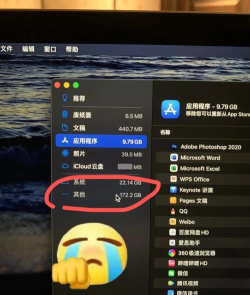
我们要明白,iTunes并非一个独立的软件,它其实是苹果生态在Windows系统上的一个服务套件,当你安装iTunes时,它会连带安装多个组件,比如Apple Software Update、Apple Mobile Device Support等,这些组件相互关联,共同工作,所以,如果你只卸载主程序,那些关联组件就会残留下来,成为系统里的“幽灵文件”,这就是为什么,很多人感觉删不干净,甚至导致系统出现各种小毛病。
2、使用官方卸载工具最省心
对于大多数用户来说,最安全、最有效的方法,就是使用苹果官方提供的卸载程序,你可以直接访问苹果官网的支持页面,搜索“iTunes for Windows”,在下载页面里,通常能找到对应的卸载工具,下载并运行它,这个工具会自动识别,并移除所有相关的iTunes组件,包括Bonjour、Apple应用支持等,整个过程是全自动的,你只需要跟着提示点击“下一步”即可,这能最大程度地,避免因手动操作失误,而损坏系统文件。
3、手动卸载的详细步骤
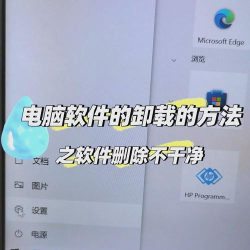
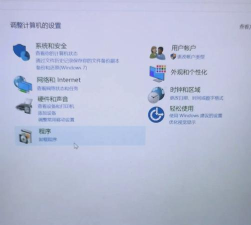
当然,如果你喜欢自己动手,或者官方工具失效了,也可以尝试手动卸载,但请务必,严格按照顺序来操作,打开Windows系统的“控制面板”,找到“程序和功能”,在程序列表里,依次卸载以下项目:iTunes、Apple Software Update、Apple Mobile Device Support、Bonjour,以及所有带有“Apple”字样的应用支持程序,请注意,顺序不能乱,通常建议从后安装的组件开始卸,也就是先卸iTunes主程序,再卸那些支持服务,卸载每一个后,最好都重启一次电脑,以确保进程完全结束。
4、清理残留文件和注册表
完成上述步骤后,iTunes的主体就被移除了,但还有一些残留,需要手动清理,是残留的文件,你可以打开“此电脑”,在地址栏输入“%appdata%”和“%programdata%”,分别回车,在这两个文件夹里,找到并删除名为“Apple Computer”或“Apple”的文件夹,接着,是清理注册表,这一步需要格外小心,按下“Win + R”键,输入“regedit”打开注册表编辑器,在顶部地址栏,输入“计算机HKEY_LOCAL_MACHINESOFTWARE”,查找并删除所有与“Apple Inc.”相关的项,同样,在“计算机HKEY_CURRENT_USERSoftware”下,也进行同样的操作,如果你对注册表不熟悉,建议使用专业的清理软件,或者跳过这一步,以避免系统出错。
彻底删除iTunes并不复杂,关键在于方法,使用官方卸载工具,是最稳妥的选择,它能帮你处理所有复杂的依赖关系,如果你想追求极致干净,那么按照正确的顺序手动卸载,并清理残留,也能达到目的,记住,在操作前,关闭所有苹果相关的进程,比如iCloud、QuickTime等,会让卸载过程更加顺利,释放出的空间,或许能让你安装更需要的软件,何乐而不为呢。






















