如何优化Spacesniffer使用体验:开启持续扫描模式的指南

作者:yxglyl88 时间:2025-12-16 01:31:07

Spacesniffer,这款强大而直观的磁盘空间分析工具,常被誉为整理硬盘的得力助手。它通过独特的树状图展示,帮助用户快速识别并管理电脑中占用空间较大的文件和文件夹。然而,为了更加高效地监控空间变化,用户可能会寻找方法让Spacesniffer保持运行,实现对磁盘状态的持续关注。本文将指导您如何设置Spacesniffer,以实现持续扫描的功能,从而在整理硬盘的征途中始终保持信息的实时性和有效性。我们将深入浅出,从软件界面入手,一步步揭示如何调整设置,让你的Spacesniffer如同一位默默守护的助手,时刻为你提供磁盘空间的最新情报。

SpaceSniffer软件可以以不同的方式来显示不同的文件夹。很多用户对于如何设置保持开放态度,还不是很清楚。这里就为大家带来详细的介绍,快一起来看看吧!
如何优化Spacesniffer使用体验:开启持续扫描模式的指南

spacesniffer怎么设置保持开放态度

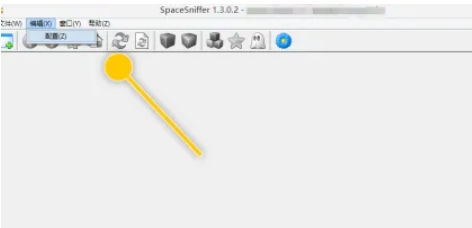
1、在软件的主界面中,点击“编辑”菜单,然后选择“配置”。

如何优化Spacesniffer使用体验:开启持续扫描模式的指南

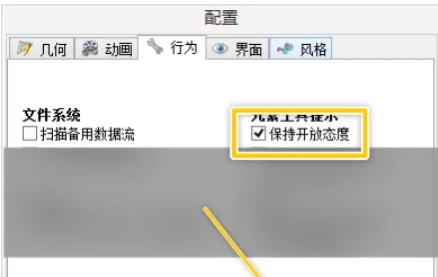
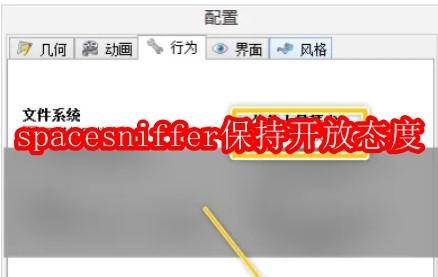
2、然后勾选“保持开放态度”,点击“确定”按钮即可。

如何优化Spacesniffer使用体验:开启持续扫描模式的指南

小编推荐
CPU-Zv2.18
CPU-Zv2.18 其他软件丨4.11MB
newfiletime中文版v8.18
newfiletime中文版v8.18 其他软件丨209.00KB
NTLitev2026.03.10876
NTLitev2026.03.10876 其他软件丨20.38MB
桌面日历v3.28.271.8527
桌面日历v3.28.271.8527 其他软件丨7.07MB
u深度v5.0.26.209
u深度v5.0.26.209 其他软件丨763.19MB
九阴真经ol1.0.2.560
九阴真经ol1.0.2.560 其他软件丨42.80GB
京东小金库 8.1.60 安卓版
京东小金库 8.1.60 安卓版 其他软件丨53.16 MB