
写文档时,格式乱了,真头疼,复制粘贴后,格式五花八门,想恢复清爽,却无从下手,别着急,其实很简单,掌握几个小技巧,就能一键清除,让文档瞬间整洁,今天,就教你几招,轻松搞定WPS格式问题。
1、使用“清除格式”功能
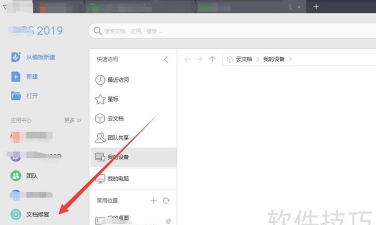
这是最直接的方法,选中需要处理的文字,然后,在顶部菜单栏里,找到“开始”选项卡,接着,在字体工具组旁边,你会看到一个,像橡皮擦的图标,上面写着“清除格式”,点击它,所有格式,瞬间消失,字体、颜色、大小,统统恢复默认,就像刚新建的文档一样,干净利落,特别适合,处理从网页,或其它软件,复制来的杂乱内容,不过要注意,这个操作,不可撤销,所以点击前,最好确认一下。
2、利用格式刷反向操作
格式刷,大家常用,但反向使用,你知道吗,在文档空白处,输入几个字,保持默认格式,然后,选中这几个字,双击格式刷图标,接着,用刷子,去刷那些,需要清除格式的文字,你会发现,杂乱格式,被替换成了,干净的默认格式,这个方法,非常灵活,可以分段,或选择性地清除,避免一刀切,误伤需要保留的格式,比如,只想清除,某一段的字体颜色,用这个方法,就特别合适。
3、粘贴时选择“只保留文本”
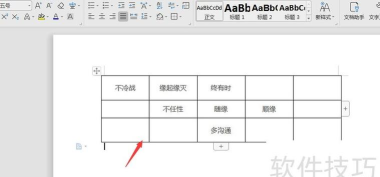
清除格式,也可以预防,从外部复制内容时,直接选择“只保留文本”,就能避免,格式混乱的问题,在WPS里,粘贴后,右下角会出现,一个粘贴选项小图标,点击它,选择“只保留文本”,或者,使用快捷键,Ctrl+Shift+V,这样粘贴进来的,就只有纯文字,没有任何格式,省去了,事后清除的麻烦,养成这个习惯,编辑效率,会大大提高。
4、通过样式窗格批量重置
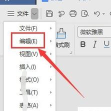
如果文档很长,格式复杂,可以用样式窗格,进行批量管理,在“开始”选项卡,找到“样式”右下角的小箭头,点击打开样式窗格,然后,选中要处理的文字,在样式列表中,找到“正文”样式,右键点击它,选择“更新正文以匹配所选内容”,这样,所有选中部分,都会应用,干净的正文字体,这个方法,适合统一,整个文档的基调,让排版,更加规范和专业。
清除格式并不难,关键是用对方法,日常编辑中,多使用“只保留文本”粘贴,防患于未然,遇到混乱时,根据情况,选择清除或格式刷,对于长文档,则用样式统一管理,掌握这些技巧,你的WPS文档,总能保持清爽,编辑起来,自然事半功倍。






















