
你是不是也遇到过这种情况,拍了一段精彩视频,想分享给朋友,或者上传到社交平台,结果发现文件太大了,发送慢,上传也慢,甚至因为文件过大而失败,这时候,你就需要压缩视频了,用苹果手机,其实很简单,不用下载复杂的软件,手机自带的工具就能搞定,而且效果还不错,既能减小文件大小,又能保证画质基本清晰,满足日常分享的需求,今天,我就来手把手教你,几种在苹果手机上压缩视频的实用方法,让你轻松应对各种分享场景。
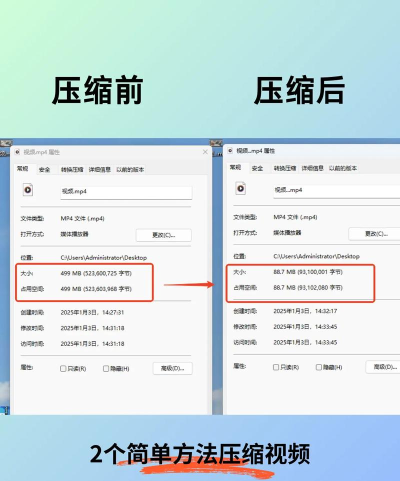
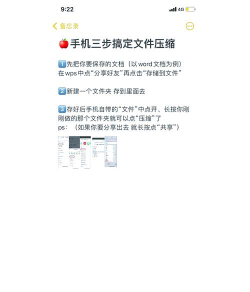
1、 使用“文件”App压缩,最原生的方法打开你手机里的“文件”App,这个App是系统自带的,不用额外安装,然后,找到你想要压缩的那个视频文件,长按它,屏幕上会弹出几个选项,接着,选择“压缩”这个选项,系统就会自动开始处理了,处理完成后,你会看到旁边多了一个新的文件,通常名字是原视频名加上“.zip”,这个就是压缩包了,你可以把这个压缩包分享出去,不过要注意,对方收到后需要解压才能观看视频,这个方法适合对画质要求不高,纯粹为了减小体积传输的场景,操作非常直接,没有学习成本。
2、 通过“照片”App调整并分享,兼顾画质与大小如果你更在意分享出去的视频画质,可以试试这个方法,打开“照片”应用,找到目标视频,点击右上角的“编辑”按钮,进入编辑界面后,你可以看到底部有一排工具,接着,找到那个像时钟一样的图标,那是调整视频时长的工具,你可以通过拖动滑块,剪掉视频开头或结尾不必要的部分,缩短视频长度,自然就减小了文件大小,然后,你还可以点击调整图标,对视频的尺寸进行裁剪,比如把横屏视频裁成竖屏,或者去掉黑边,这也能有效减小文件,编辑完成后,点击“完成”保存,再点击分享按钮,选择“存储视频”,系统会询问你是否要存储为“较小尺寸”的版本,选择它,就能得到一个压缩后的新视频文件了,这个方法的好处是,你可以在压缩前对视频进行初步的编辑,一举两得。
3、 利用iMessage信息发送自动压缩,最省心当你只是想通过苹果自带的iMessage信息,把视频发给另一个苹果用户时,这个方法最方便,像往常一样,打开信息对话,点击输入框旁边的相机图标,然后,选择你要发送的视频,注意,在点击发送按钮之前,你可以先看看视频缩略图下方,通常会显示文件大小,如果文件很大,系统可能会自动提示你,接着,你可以选择“小”、“中”、“大”几种画质选项,对应不同的文件大小,选择“小”或“中”,其实就是让系统在发送前自动压缩视频,点击发送,视频就会以压缩后的尺寸发出去了,整个过程完全自动,你几乎不用做任何额外操作,非常省心,适合临时、快速的分享需求。
4、 借助快捷指令自动化处理,高效批量压缩如果你经常需要压缩视频,或者一次要处理多个视频,那么“快捷指令”这个神器你一定要试试,你需要获取一个现成的“压缩视频”快捷指令,你可以在网上搜索“iOS 压缩视频 快捷指令”,找到并添加它到你的快捷指令库,然后,打开“快捷指令”App,运行你刚添加的这个指令,接着,按照指令的提示,从相册中选择你想要压缩的视频,它支持一次性选择多个,非常高效,指令运行后,它会自动处理视频,并询问你压缩的质量,比如“高”、“中”、“低”,你根据需求选择即可,处理完成的视频会自动保存到相册的一个新相簿里,或者直接提供分享选项,这个方法功能强大,可以自定义压缩参数,效率极高,是进阶用户的最佳选择。
在苹果手机上压缩视频,方法有很多,你可以根据不同的场景和需求,选择最适合你的那一种,无论是临时分享,还是批量处理,都能找到对应的解决方案,希望这些方法能帮到你,让你不再为视频文件过大而烦恼,轻松分享每一个精彩瞬间。






















