
手机功能越来越强大,打印文件却常让人头疼,其实,连接打印机很简单,掌握几个步骤就能搞定,无论是办公还是学习,都能随时打印重要资料,告别跑打印店的烦恼,享受便捷的移动办公。
1、确认打印机支持无线连接
检查你的打印机型号,看看是否支持无线功能,现在大部分新打印机都支持,老式打印机可能需要适配器,确认这一点非常关键,它是无线连接的基础。
接着,打开打印机的设置菜单,找到网络或无线选项,确保Wi-Fi功能已经开启,并且处于可被发现的状态,有些打印机有物理按钮,按一下就能进入配对模式。
然后,记住打印机的网络名称,通常可以在机身标签上找到,或者查看打印机的说明书,这些信息在连接时会用到,准备工作做充分了,后续操作才会更顺利。
2、通过手机系统设置连接
对于安卓手机用户来说,打开手机的“设置”应用,找到“连接”或“设备连接”,点击“打印”或类似选项,系统会搜索附近的打印机,选择你的打印机型号即可。
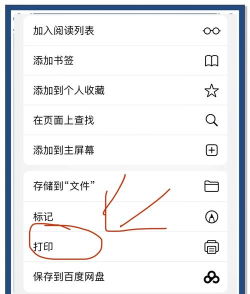
如果是苹果iPhone用户,操作步骤也大同小异,确保手机和打印机,连接在同一个Wi-Fi网络下,打开要打印的文件,点击分享图标选择打印。
手机会自动搜索设备,在列表中选择你的打印机,然后设置打印份数等参数,最后点击“打印”按钮,文件就会从打印机输出,整个过程非常直观。
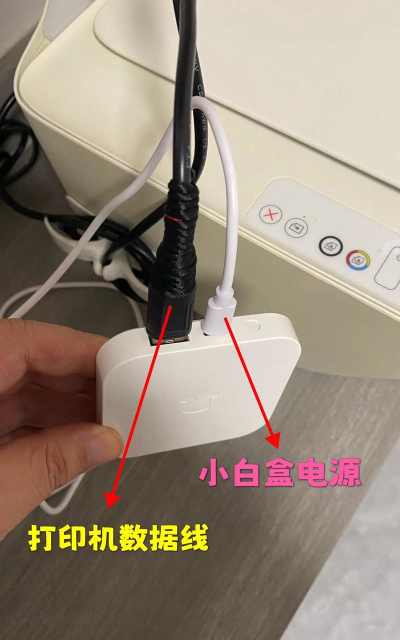
3、使用打印机厂商专用APP
许多打印机品牌,都推出了自己的手机应用,例如惠普的HP Smart,佳能的Canon PRINT,爱普生的Epson iPrint,这些APP功能更强大。
在应用商店搜索下载,安装对应的打印机APP,打开应用后按照指引,添加你的打印机设备,通常需要输入Wi-Fi密码,或者扫描打印机上的二维码。
连接成功后,APP不仅能打印,还可以查看墨水余量,进行简单的故障排除,甚至扫描文件到手机,实现更多的办公功能,让打印体验更加完整。
4、解决常见的连接问题
有时手机会搜不到打印机,别着急,先检查网络,确保手机和打印机,连接的是同一个路由器,重启打印机和路由器,往往能解决大部分问题。
如果还是无法连接,可以尝试重置网络设置,在打印机上找到网络重置,或者恢复出厂设置,然后重新进行配置,注意这会清除所有设置。
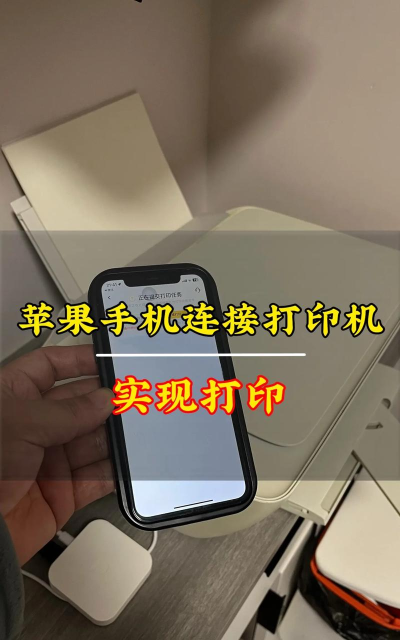
另外,检查手机系统版本,过旧的系统可能不支持,更新到最新版本试试,或者查看打印机说明书,上面有详细的故障解决,按照步骤操作即可。
掌握了这些方法,手机添加打印机不再难,无论是无线直连,还是通过专用APP,都能快速建立连接,随时随地轻松打印。






















