
编辑文档时,页面杂乱,想删除整页,却无从下手,其实,word删除整页,方法很简单,掌握技巧,就能轻松搞定,今天,就分享几个实用方法,帮你快速清理页面。
1、使用查找替换功能
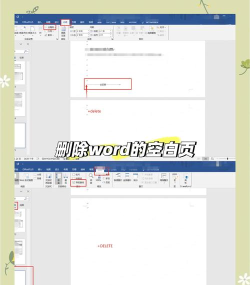
这个方法,适合删除空白页,打开查找替换框,然后,输入特殊符号,接着,点击全部替换,空白页就消失了,操作简单,效果明显。
比如,文档末尾,常有空白页,这时,用这个方法,就能快速解决,当然,其他位置,也能使用,非常方便。
2、调整段落格式解决
有时,空白页由格式引起,这时,调整段落,就能删除,选中段落标记,然后,打开段落设置,接着,将行距设为固定值,将值调为1磅,这样,多余页面,就自动删除了。
这个方法,特别适合,因分页符产生的空白,操作时,注意选中正确区域,否则,可能影响其他内容。
3、直接删除分节符
文档中,分节符可能导致,多余页面出现,这时,显示编辑标记,然后,找到分节符,接着,直接删除它,页面就合并了,整个过程,只需几步。
不过,删除前,最好备份,因为,分节符关联格式,误删可能,影响排版效果,所以,操作要谨慎。
4、借助Backspace键
这是最直接的方法,将光标放在,页面开头,然后,按住Shift键,接着,点击页面末尾,按Backspace键,这样,整页内容,就被删除了。
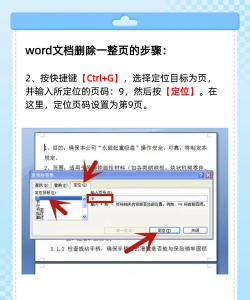
当然,如果页面,全是空白,直接按,Ctrl+End键,然后,再按Backspace,也能达到,同样效果,非常快捷。
word删除整页,方法多样,根据情况,选择合适方法,就能高效完成,编辑文档,更得心应手。






















