
做PPT时,你注意过页脚吗,页脚虽小,作用却大,它能展示页码,也能标注信息,还能统一风格,但很多人不会设置,今天,我们就来聊聊,PPT页脚怎么设置,其实很简单,跟着步骤走,你也能轻松搞定。
1、页脚的基础设置方法
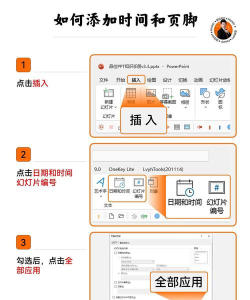
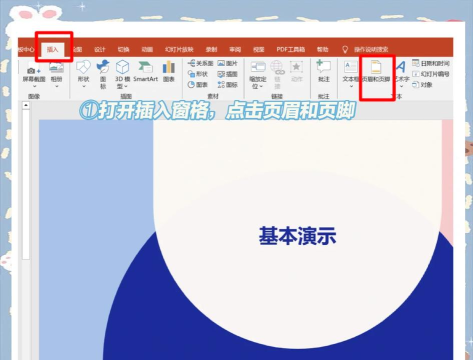
打开你的PPT文件,然后,找到顶部菜单栏,接着,点击“插入”选项卡,在插入选项中,你会看到“页眉和页脚”,点击它,就会弹出设置窗口,在这个窗口里,勾选“页脚”选项,然后,在下面的输入框里,输入你想显示的文字,比如公司名称,或者报告日期,输入完成后,你可以选择,是应用到所有幻灯片,还是只应用到当前页,通常,我们选择“全部应用”,这样更省事,点击“应用”按钮,页脚就添加好了,是不是很简单呢。
2、为不同页面设置不同页脚
有时候,我们需要首页不显示页脚,或者,目录页和内容页的页脚不同,这该怎么办呢,别担心,PPT也支持,还是打开设置窗口,在“页眉和页脚”对话框中,你会看到一个选项,叫做“标题幻灯片中不显示”,勾选它,那么,你的第一张幻灯片,也就是标题页,就不会出现页脚了,如果你想为特定页设置,可以先选中那张幻灯片,然后,在设置窗口里,只点击“应用”,而不是“全部应用”,这样,设置就只对当前页生效了,灵活运用这个功能,能让你的PPT更专业。
3、页脚的美化与格式调整
添加了页脚,但觉得不好看,这时,就需要美化了,你可以直接点击页脚文本框,然后,像编辑普通文字一样,修改它的字体,或者,改变字号和颜色,甚至,可以加粗或倾斜,如果觉得位置不对,可以拖动文本框,把它放在左下角,或者右下角,当然,你也可以插入线条,或者小图标,让页脚更美观,但记住,页脚是配角,不能太花哨,否则会喧宾夺主,简洁清晰最重要。
4、利用母版批量管理页脚
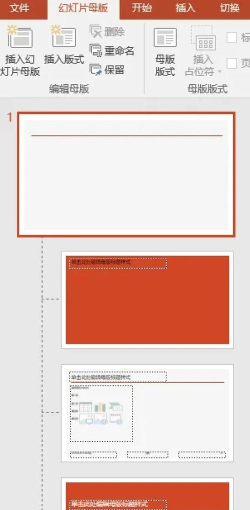
如果你想一劳永逸,高效管理所有页脚,那么,一定要用幻灯片母版,点击“视图”选项卡,然后,选择“幻灯片母版”,这时,你会进入母版视图,在母版的最底部,找到页脚占位符,在这里,你可以统一设置,所有页脚的格式和位置,比如,把字体设为微软雅黑,把颜色调成灰色,设置好后,关闭母版视图,你会发现,所有幻灯片的页脚,都自动更新了,以后要修改,也只需改母版,非常方便,这是高手常用的技巧。
设置PPT页脚并不难,关键是要知道方法,从基础插入,到差异化设置,再到美化调整,最后用母版统一,一步步来,你就能做出,既规范又美观的页脚,让你的PPT细节满分,下次做PPT时,别忘了试试这些技巧。






















