
想快速抠图吗,魔棒工具很实用,它能帮你省时间,尤其处理简单背景,效果立竿见影,但很多人用不好,觉得抠不干净,其实掌握技巧很重要,今天就来聊聊,怎么用好它。
1、魔棒工具的核心原理是什么
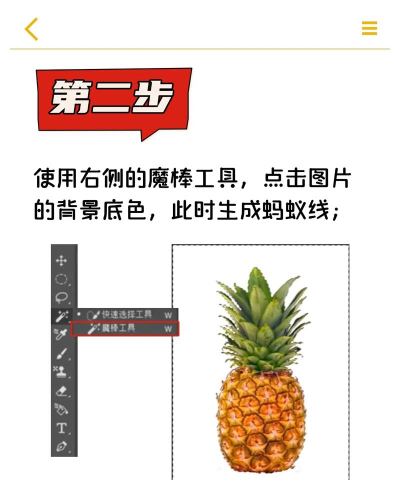
它的原理很简单,就是识别颜色,选择相近区域,你点一下画面,它会自动计算,把颜色接近的像素,都圈选出来,所以背景越单纯,效果就越好,比如纯色天空,或者单色墙壁,用它非常方便。
但要注意容差设置,这个值很关键,容差调得小,选的范围就窄,颜色差一点,它就选不中,容差调得大,选的范围就宽,可能选到多余部分,所以要根据图片,灵活调整数值。
2、如何设置参数才能抠得干净
首先看容差,一般从20开始试,如果背景复杂,就调低一点,比如调到10,这样更精确,避免选到主体,如果背景简单,可以调高,比如调到30,能一次选更多。
然后是连续选项,如果勾选它,只选相连区域,不勾的话,全图相似颜色,都会被选中,比如抠分散的云朵,就不该勾连续,而要整体选择。
还有消除锯齿,这个建议勾上,能让边缘平滑,不会出现锯齿感,看起来更自然,最后是选区加减,用Shift键加选,用Alt键减选,可以精细调整。
3、处理复杂背景的实用技巧
遇到复杂背景,别指望一次成功,可以分几步走,先用魔棒选大块,再用套索修细节,或者结合快速选择工具,一起配合使用,效率会高很多。
比如人物发丝,魔棒很难抠,这时要用通道,或者选择并遮住,进行边缘优化,对于半透明物体,比如玻璃杯,魔棒也不擅长,得用其他方法。
所以记住,魔棒是辅助,不是万能钥匙,它适合打前锋,做初步的选取,精细活要交给,更专业的工具,这样搭配起来,才能抠得完美。
4、常见问题与高效工作流
很多人抠完图,边缘有白边,这很常见,解决方法很简单,在选区完成后,点击选择菜单,找到修改选项,然后收缩选区,一般收缩1到2像素,白边就去掉了。
还有反选问题,抠背景的时候,常选中的是背景,而不是主体,这时按Ctrl+Shift+I,就能反选选区,瞬间选中主体,非常方便快捷。
建立高效流程,先复制背景层,然后在副本上操作,这样不怕失误,可以随时重来,抠图完成后,添加图层蒙版,用画笔修边缘,让过渡更柔和。
魔棒工具好用,但要知道局限,它适合简单图,处理复杂场景,需要组合技能,多练习几次,你就能掌握,成为抠图高手。






















