
想用手机剪视频吗,imovie其实很简单,今天就来聊聊,怎么用它剪出好片子,无论你是新手,还是想提升,这些技巧都很实用,跟着步骤走,你也能成为剪辑小能手。
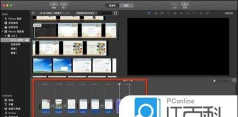
1、导入素材与基础剪辑打开imovie应用,点击创建项目,选择影片模式,接着,导入你的视频和照片,直接从相册选取就行,然后,把素材拖到时间线上,这就是你的工作区了,在这里,你可以进行剪辑,比如,剪掉多余的部分,只需拖动素材边缘,或者,用拆分功能,在想要剪开的地方点一下,这样,就能精确裁剪了,另外,调整片段顺序也很简单,长按并拖动即可,这些基础操作,是剪辑的第一步,掌握后,视频结构就清晰了。
2、添加转场与字幕效果剪辑完片段后,画面切换可能生硬,这时,添加转场就很关键,在imovie里,点击两段素材中间,会出现转场选项,比如,淡入淡出,或者滑入,选择喜欢的样式,瞬间提升流畅感,然后,别忘了加字幕,让观众更明白,点击字幕按钮,选择样式,输入文字,就能调整位置和时长,比如,标题用大字体,说明用小字,这样,视频信息更完整,另外,字幕颜色也能改,匹配视频色调,看起来更协调,这些效果,让视频更专业。
3、调整色彩与添加音乐视频色调不好看,别担心,imovie可以调色,选中一个片段,点击调色图标,你会看到各种选项,比如,提高亮度,或者增强对比度,滑动调整条,直到满意为止,如果视频偏暗,就加曝光,颜色太淡,就增饱和度,简单几下,画面焕然一新,接着,添加背景音乐,点击音频图标,从曲库选择,或者导入自己的音乐,调整音量大小,让音乐不盖过人声,同时,也能添加音效,比如笑声或掌声,增强氛围,音乐和色彩,是视频的灵魂。
4、导出与分享成品所有编辑完成后,就该导出了,点击完成按钮,预览一遍视频,检查是否有问题,确认无误后,选择导出选项,你可以选分辨率,比如1080p,保证清晰度,然后,等待处理完成,视频就保存到相册了,接着,分享到社交平台,比如微信或抖音,imovie支持直接分享,非常方便,另外,也能存到云盘,备份你的作品,这样,随时可以查看,或者再次编辑,导出是最后一步,但很重要,确保视频顺利传播。
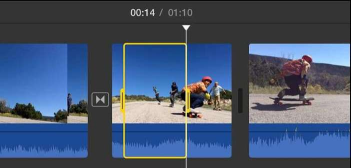
imovie剪辑并不难,从导入到导出,一步步来,多练习几次,你就会更熟练,记住这些技巧,剪出你的精彩故事吧。






















