
手机锁屏密码,大家都很熟悉,它保护着我们的隐私,但有时候,我们也会觉得麻烦,比如,每次解锁都要输入密码,确实有点繁琐,或者,你可能想换一种解锁方式,比如指纹或人脸识别,那么,怎么取消这个密码呢,其实,方法并不复杂,跟着下面的步骤,你就能轻松搞定,不过,在操作之前,有一点很重要,请务必记住,取消密码后,手机的隐私保护会降低,所以,请确保你在安全的环境下操作。
1、不同系统,方法略有不同
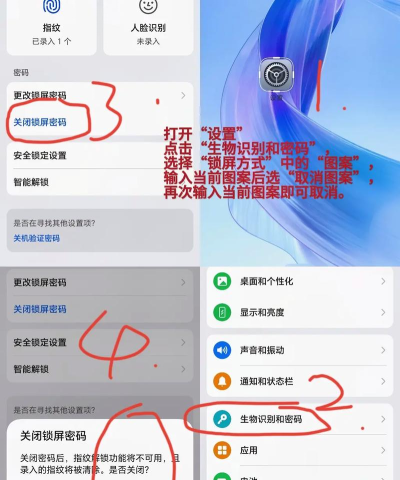
我们需要明白,手机系统不同,设置路径也不同,目前,主流的系统是安卓和iOS,它们的设置位置不一样,所以,第一步是确认你的手机系统,这很简单,看看手机品牌就知道,比如,华为、小米、OPPO等,通常是安卓系统,苹果手机则是iOS系统,确认之后,我们就能找到对应的入口。
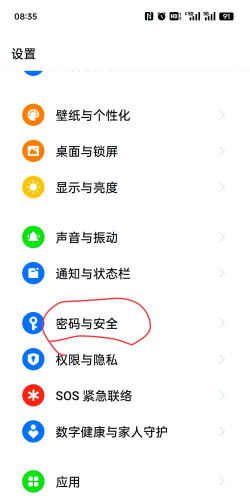
对于安卓手机,一般需要进入“设置”应用,然后,找到“安全”或“锁屏与密码”选项,接着,点击“锁屏密码”或类似名称,这里,你会看到修改或关闭密码的选项,当然,不同品牌的手机,菜单名称可能略有差异,但大体思路是一样的。
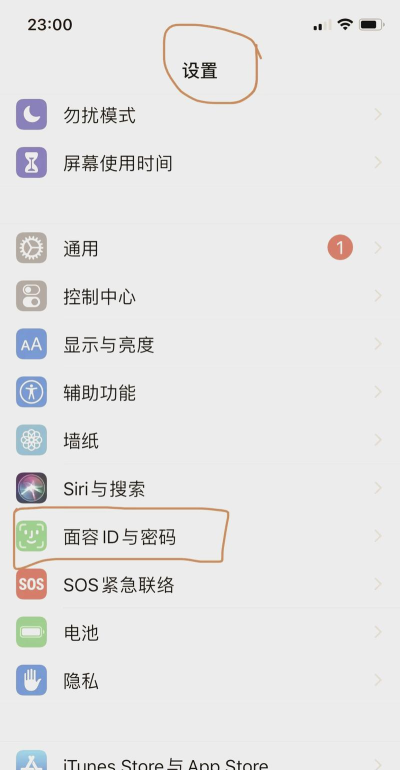
而苹果手机,也就是iOS系统,操作也很简单,打开“设置”应用,然后,找到“面容ID与密码”或“触控ID与密码”,进入后,输入当前密码,接着,就能看到“关闭密码”的选项了,点击它,按照提示确认即可。
2、操作前,务必做好备份
在取消密码之前,我强烈建议你,先备份重要的数据,为什么这么说呢,因为,有些情况下,取消密码可能会触发安全机制,比如,某些手机在关闭密码时,会要求验证谷歌账户或苹果ID,如果忘记这些账户密码,可能会导致手机被锁定,甚至数据丢失,所以,提前备份,有备无患。
备份的方法有很多,比如,使用云服务,像iCloud或谷歌云盘,或者,连接电脑进行本地备份,这样,即使出现意外,你的照片、联系人等信息也不会丢失,另外,如果你设置了指纹或人脸识别,取消锁屏密码后,这些生物识别功能通常也会被关闭,需要重新设置,不过,别担心,重新设置也很简单。
3、一步步跟着指南操作
现在,我们进入具体的操作步骤,以常见的安卓手机为例,解锁手机,进入桌面,然后,找到“设置”图标,点击进入,在设置菜单中,向下滑动,找到“安全”或“生物识别和密码”选项,点击它。
接着,在安全设置页面,找到“锁屏密码”或“屏幕锁定”选项,点击进入,这里,系统会要求你输入当前的锁屏密码,输入正确后,你会看到几个选项,比如“无”、“图案”、“数字密码”等,选择“无”或“关闭密码”,然后,系统可能会再次确认,点击“确认”或“关闭”,这样,锁屏密码就取消了。
对于苹果手机,步骤类似,打开“设置”,点击“面容ID与密码”,输入当前密码后,向下滑动,找到“关闭密码”选项,点击它,系统会提示你,关闭密码会停用某些功能,比如Apple Pay,确认后,密码就取消了。
4、取消后,注意安全事项
密码取消后,你的手机解锁会更方便,但安全性也降低了,所以,有几点需要注意,如果你手机里有敏感信息,比如银行APP、私密照片等,建议开启应用锁,这样,即使手机被他人拿到,这些应用也无法直接打开。
考虑使用其他安全方式,比如,智能手环解锁,或信任地点解锁,这些功能,可以在手机设置中查找,另外,定期检查手机系统更新,因为,更新通常会修复安全漏洞,提升设备安全性。
养成良好的使用习惯,比如,不在公共场合随意放置手机,不安装来历不明的APP,这样,即使没有锁屏密码,也能大大降低风险,当然,如果你改变主意,随时可以重新设置密码,方法也很简单,回到设置中操作即可。
取消手机锁屏密码并不难,关键是要按照步骤来,同时,注意备份和安全,这样,你就能在便捷和安全之间,找到自己的平衡点,希望这篇指南对你有帮助,如果有其他问题,欢迎随时查阅相关教程。






















