在制作多页幻灯片时,添加页码有助于方便浏览和管理。许多用户可能不清楚如何在PPT中插入页码,实际上,PPT与Word类似,都支持页码功能。本文将介绍多种在PPT中添加页码的具体操作方法,步骤简单易懂,适合各类用户参考学习,有需要的可以详细了解并尝试操作。
工具/原料
系统版本:Windows 10
联想天逸510Pro台式机
ppt怎么加页码
方法一:按键添加
1、按下组合按键
先找到键盘上的Alt+N组合键并按下。
2、按下s+n键
按下s+n键,弹出设置框后勾选幻灯片编号即可。
3、点击全部应用
勾选后点击下方全部应用按钮即可完成。
方法二:插入页眉页脚
1、点击插入选项卡
打开PPT软件界面,点击顶部的插入选项卡。
2、点击页眉页脚
点击页眉页脚选项,勾选设置框中的幻灯片编号。
3、选择全部应用
选择并点击全部应用,即可完成PPT页码的添加。
方法三:直接添加
点击上方插入按钮
打开PPT软件,点击界面顶部的插入按钮。
点击幻灯片编号按钮
点击下方幻灯片编号按钮,弹出设置框。
3、点击幻灯片编号
在设置框中选择幻灯片编号,然后点击全部应用即可。
总结:
方法一:按键添加
方法二:添加页眉页脚
方法三:直接添加
以上便是PPT添加页码的详细操作步骤,希望能对大家有所帮助。
PPT页码设置常被误认为仅限右下角。
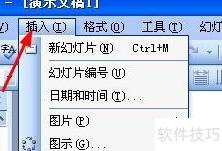
在插入菜单里点击幻灯片编号选项。
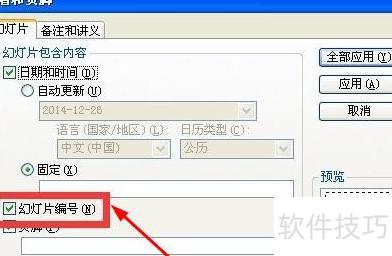
在页眉和页脚窗口中勾选幻灯片编号,所示。
此时,幻灯片右下角将显示页码。

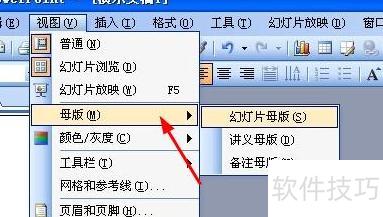
在视图菜单中选择母版中的幻灯片母版。
按住SHIFT键,再点击左下角的普通视图按钮即可。
在幻灯片母版中选中数字文本框,按Ctrl+C复制。
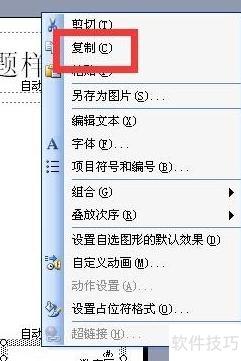
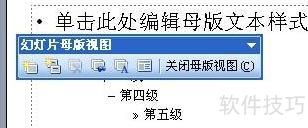
点击关闭母版视图按钮,或选择左下角的普通视图即可返回正常编辑界面。
切换至普通视图,按Ctrl+V将之前复制的母版文本框内容粘贴进来。
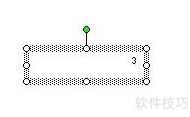
此文本框可自动显示当前页码,粘贴至任意幻灯片均有效。

在页码前后添加第和页字样,所示。
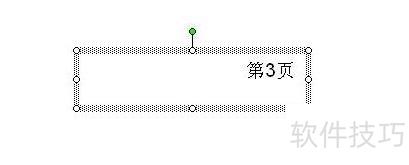
此文本框可复制到任意幻灯片,用于显示当前页码。