
电脑出问题了,要重装系统,驱动丢了怎么办,别担心,今天教你备份驱动,简单几步,轻松搞定,再也不用到处找驱动了,省时又省力。
1、为什么要备份驱动
驱动是硬件和系统的桥梁,没有驱动,硬件无法工作,重装系统后,驱动会丢失,导致电脑无法正常使用,比如,显卡驱动没了,屏幕分辨率不对,网卡驱动没了,上不了网,声卡驱动没了,没有声音,所以,备份驱动很重要,可以避免很多麻烦。
2、备份驱动的几种方法
备份驱动的方法很多,这里介绍几种常用的,第一种,使用系统自带工具,Windows系统有备份功能,可以备份驱动,但功能有限,第二种,使用第三方软件,比如驱动精灵,驱动人生等,这些软件功能强大,操作简单,第三种,手动备份,找到驱动文件,复制到其他盘,但比较麻烦,容易出错。
3、使用第三方软件备份驱动

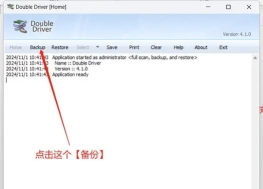
这里以驱动精灵为例,下载并安装驱动精灵,然后,打开软件,找到驱动管理,接着,选择驱动备份,然后,勾选需要备份的驱动,点击开始备份,等待完成即可,备份的文件,可以保存到U盘或云盘,方便以后使用。
4、手动备份驱动的方法
如果你喜欢手动操作,也可以试试,打开设备管理器,然后,找到要备份的设备,接着,右键选择属性,然后,切换到驱动程序选项卡,接着,点击驱动程序详细信息,然后,记下驱动文件的位置,去对应位置,复制所有文件,保存到安全的地方即可。
5、备份驱动的注意事项
备份驱动时,要注意几点,第一,备份前,确保驱动是最新版本,第二,备份的文件,要保存在安全的地方,比如U盘,移动硬盘,或者云盘,第三,定期更新备份,因为硬件可能会升级,驱动也会更新,第四,备份完成后,最好测试一下,确保备份的文件可用。
备份驱动并不难,掌握方法,轻松搞定,无论是重装系统,还是更换硬件,都不用担心驱动问题,让你的电脑,始终保持在最佳状态。






















