
哎呀,文件不小心删掉了,这感觉真糟糕,工作文档,珍贵照片,重要资料,一瞬间全没了,别着急,先冷静下来,其实,很多误删文件都能找回来,今天,就和大家聊聊,如何恢复误删的文件,分享几个实用方法,帮你找回宝贵数据。
1、立即停止操作,防止数据覆盖
发现文件误删后,第一件事很重要,那就是立刻停止操作,千万不要再往,原来的磁盘里,写入新数据,因为电脑删除文件,只是做个标记,文件数据还在硬盘上,但空间被标记为可用,如果继续使用电脑,新数据可能会覆盖,原来文件的位置,那样恢复就难了,所以,请马上停止,对那个磁盘的,任何读写操作。
2、检查回收站,最简单的一步
很多人删文件,是直接按了删除键,这种情况下,文件通常去了,电脑的回收站,所以,第一步先去,桌面回收站看看,找到被删的文件,右键点击它,然后选择还原,文件就会回到,原来的位置了,这个方法最简单,但也最容易被忽略,不过要注意,如果你用了,Shift+Delete删除,或者清空了回收站,文件就不会在这里了。
3、使用专业恢复软件,高效找回数据
如果回收站没有,那就需要借助,专业的数据恢复软件了,市面上有很多选择,比如Recuva,EaseUS Data Recovery,Disk Drill等,这些软件操作,一般都比较简单,下载安装后,选择被删文件,所在的磁盘分区,然后开始扫描,软件会深度搜索,磁盘里的残留数据,扫描完成后,会列出可恢复的文件,你找到需要的,勾选并恢复即可,记得把文件,恢复到另一个磁盘,比如D盘或U盘,避免二次覆盖。
4、尝试系统备份与还原点
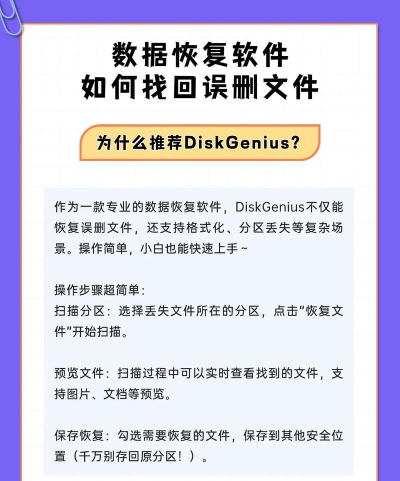
如果你平时有,备份文件的习惯,那恢复就更容易了,可以检查一下,系统是否开启了,文件历史记录功能,或者使用了,Windows的备份还原,进入系统设置,找到更新与安全,然后选择备份,查看是否有,可用的备份版本,另外,系统还原点,有时也能帮上忙,它虽然不直接恢复文件,但可以恢复系统,到删除前的状态,间接找回文件,当然,这取决于你,是否创建过还原点。
误删文件别慌张,记住停止使用是关键,然后从简单到复杂,一步步尝试恢复,平时养成,定期备份的好习惯,才是最好的保险,希望这些方法,能帮你找回,重要的文件和数据。






















