
你好,我是你的SEO文章编辑。今天,我们来聊聊Word横版设置。很多朋友在编辑文档时,会遇到一个问题。比如,制作表格或插入宽幅图片。这时,默认的纵向页面就不够用了。横向页面能提供更宽的编辑空间。那么,如何快速设置横版呢?其实,方法非常简单。接下来,我将为你详细讲解。
1、页面布局法,最基础的操作
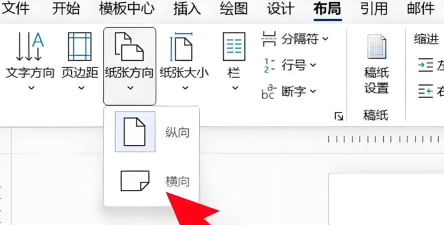
打开你的Word文档。然后,找到顶部的菜单栏。点击“页面布局”这个选项卡。接着,你会看到“纸张方向”。点击它,会出现两个选项。一个是“纵向”,另一个是“横向”。选择“横向”,页面立刻改变。整个文档的所有页面,都会变成横向。这个方法,适用于整篇文档。操作直观,一步到位。
2、分节符法,实现混合排版
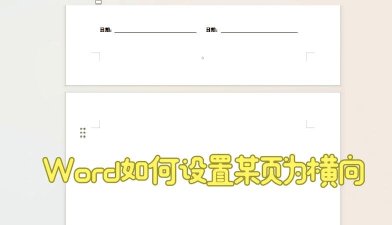
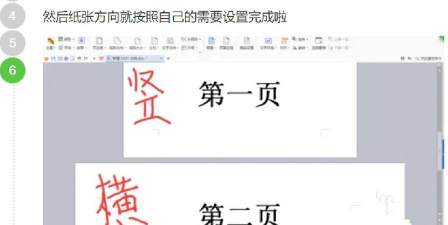
有时,我们不需要全部横版。可能只有某一页需要横向。比如,报告中的一张宽表。这时,就需要用到分节符。将光标放在目标页面前。然后,点击“页面布局”选项卡。接着,找到“分隔符”选项。在下拉菜单中,选择“下一页”。这样,就插入了一个分节符。然后,将光标移到新节中。再单独设置该节为横向。这样,就能实现混合排版了。前后页面方向,互不影响。
3、快捷键与右键菜单,提升效率
除了菜单操作,还有快捷方式。你可以使用鼠标右键。在页面边缘的空白处,单击。然后,选择“页面设置”。在弹出的对话框中,直接调整。还可以自定义快捷键。不过,这需要一些高级设置。对于大多数用户,菜单已足够。掌握这些方法,能大大提升效率。让你在编辑时,更加得心应手。
4、常见问题与注意事项
设置横版时,可能会遇到问题。比如,页边距突然变了。或者,页码格式对不齐。这通常是因为分节符。每个节可以有自己的格式。检查一下分节符是否正确。另外,打印前务必预览。确保横向页面内容完整。避免打印时,出现裁切错误。这些小细节,需要注意。
Word横版设置并不难。无论是整篇调整,还是单页修改。都有对应的方法。关键是理解“节”的概念。希望今天的分享,对你有帮助。如果你还有其他问题,欢迎留言。我们下次再见。






















