
你是不是经常觉得,手机桌面很乱,各种应用图标,堆在一起,找起来很麻烦,有时候,翻半天也找不到,想要的应用,这时候,你就需要,学会建立文件夹,把同类应用,放在一起,这样桌面,就会整洁很多,找应用也更快,今天,我就来教你,几种简单方法,让你轻松管理,手机里的应用。
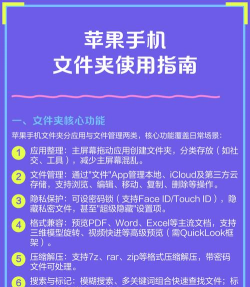
1、基础创建法,长按图标拖动即可这个方法,是最常用的,也是最简单的,你需要在,手机桌面上,找到一个应用,然后,用手指长按,这个应用图标,大概一两秒后,图标会,微微震动,或者,周围出现,一些选项,这时候,你就可以,拖动它了,接着,你把它,拖到另一个,同类应用上,比如,把微信,拖到QQ上,然后,松开手指,一个新的文件夹,就自动生成了,系统会,自动给文件夹,起一个名字,比如“社交”,当然,这个名字,你可以修改,点一下文件夹,再点名字区域,就能输入,你喜欢的名字了,比如“聊天软件”,或者“工作沟通”,这样,所有社交类应用,都能放进去,桌面瞬间,就清爽了。
2、批量整理法,高效归类省时间如果你的应用,实在太多了,一个一个拖,会很累,这时候,你可以试试,批量整理功能,很多手机系统,都有这个功能,具体操作,可能略有不同,但大体思路,是一样的,通常,你可以在,桌面编辑模式下,看到“批量整理”选项,进入后,你可以,同时选中,多个应用图标,然后,一起拖动到,一个空白区域,或者,直接拖到,一个已有的文件夹里,这样效率,就高多了,比如,你可以,一次性选中,所有游戏应用,然后把它们,统统丢进,一个叫“游戏”的文件夹,再比如,把所有购物软件,淘宝、京东、拼多多,都归到一起,命名为“买买买”,这样整理,又快又好。
3、不同系统,操作略有差异虽然原理相通,但不同手机,操作上可能,有点小区别,对于大部分,安卓手机来说,长按拖动,是最通用的方法,有些品牌,比如小米、华为,可能在,桌面双指捏合,就能进入,编辑模式,然后进行,整理和创建,而苹果的iPhone,操作也很直观,同样是,长按图标,直到它们抖动,然后拖动,一个图标,到另一个上,就能创建文件夹,如果,你想把应用,从文件夹里移出来,也很简单,打开文件夹,长按想移出的应用,把它拖到,文件夹外面,桌面任何位置,然后松开,就可以了,所以,不管什么手机,多试试,很快就能上手。
4、进阶技巧与注意事项文件夹建好了,管理也有学问,不建议,一个文件夹里,放太多应用,如果超过,两屏显示,找起来又会麻烦,所以,可以进一步,细分文件夹,比如,“工具”文件夹里,可以再分“系统工具”和“生活工具”,记得定期,清理文件夹,删掉那些,很久不用的应用,保持文件夹,简洁有效,另外,有些手机,支持隐藏,或锁定文件夹,保护隐私,你可以,在设置里找找,这些功能,合理命名,很重要,名字要一眼,就能看出内容,避免以后,自己都忘了,里面是什么,用好文件夹,你的手机,用起来会更顺手。






















