
想了解电脑性能吗,显卡配置很关键,玩游戏或做设计,都需要好显卡,但很多人不清楚,自己的显卡配置,其实查看方法很简单,今天就来教大家,几种快速查看方式,让你轻松掌握,硬件信息。
1、使用系统自带工具,最直接的方法
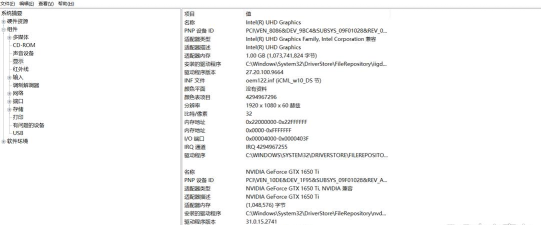
打开电脑设置,找到系统信息选项,点击进入后,能看到设备管理器,在显示适配器下,就是显卡信息,这里会列出型号,比如NVIDIA或AMD,但信息比较基础,只有名称和驱动,适合快速浏览,不过,这个方法最简单,不需要额外软件,适合所有用户。
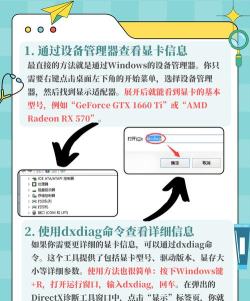
接着,用DirectX工具,按下Win加R键,输入dxdiag命令,然后点击确定,会弹出诊断工具,切换到显示标签,这里信息更详细,能看到显卡名称,制造商和芯片类型,还有显存大小,以及驱动版本,这个工具很实用,是系统自带的,信息也比较可靠。
2、借助第三方软件,获取详细信息
如果觉得不够,可以用专业软件,比如GPU-Z工具,它非常小巧,而且是免费的,下载安装后打开,就能看到全部,显卡的详细信息,包括核心频率,显存类型和带宽,还有实时监控,温度和使用率,这个软件很强大,是DIY玩家必备。
另外,AIDA64也不错,它是综合检测工具,在显示设备项目里,有详细的显卡数据,从规格到传感器,一应俱全,而且,它还能测试性能,进行稳定性烤机,不过软件是付费的,但有试用版本,对于普通用户,免费版也够用了。
3、通过游戏或驱动,间接查看配置
玩游戏的时候,也能查看配置,很多游戏设置里,有图形选项页面,通常会显示显卡,以及可用显存,虽然信息不全面,但能确认型号,而且很直观,适合游戏玩家,在调整画质时,顺便看看配置。
显卡驱动面板,也是查看途径,比如NVIDIA控制面板,在系统信息菜单,有详细的组件列表,包括显卡型号,驱动版本日期,以及支持的API,AMD驱动中心类似,在性能标签页里,可以监控状态,同时看到配置信息。
4、命令行与BIOS,进阶查看方式
对于技术爱好者,可以用命令行,按下Win加R键,输入cmd打开,然后输入命令,wmic path win32_VideoController get name,就会显示名称,这个方法很极客,但速度非常快,不过只显示名字,没有其他参数。
开机进BIOS,也能看到信息,在系统概述页面,通常有硬件列表,其中包含显卡,但BIOS信息有限,而且进入麻烦,一般不推荐使用,除非遇到问题,需要排查硬件时,才会用到这个方法。
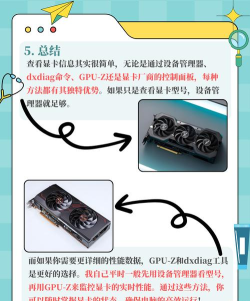
查看显卡配置,方法多种多样,从系统工具到软件,从游戏内到命令行,选择适合你的,就能轻松搞定,了解自己硬件,才能更好使用。






















