
你是不是也遇到过这种情况,电脑突然变慢,手机莫名发热,甚至,正在处理重要文件时,系统突然重启,这些烦人的状况,很多时候,都源于后台的自动更新,它在你不知情时,悄悄运行,占用资源,打断工作,更让人头疼的是,有些更新并不稳定,反而带来新的问题,所以,学会掌控更新节奏,至关重要,今天,我们就来聊聊,如何在不同设备上,轻松关闭自动更新,拿回控制权。
1、Windows系统关闭自动更新
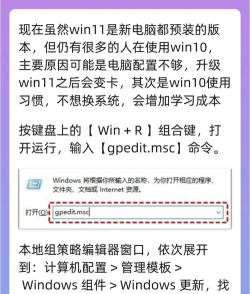
对于使用Windows电脑的用户,自动更新是个老难题,微软为了安全,默认开启更新,但这常常不合时宜,别担心,方法其实很简单。
你可以通过系统设置调整,点击开始菜单,找到“设置”图标,进入后,选择“更新和安全”,在这里,你会看到“Windows更新”选项,点击进入,然后,找到“高级选项”,接着,将“自动下载更新”关闭,同时,暂停更新一段时间,这样,系统就不会自动下载和安装了。
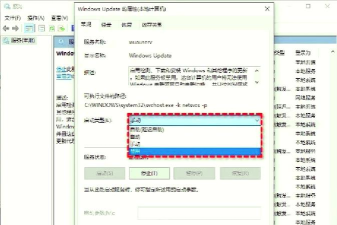
更彻底的方法是使用服务管理,按下Win+R键,输入“services.msc”,然后回车,在服务列表里,找到“Windows Update”,双击它,将启动类型改为“禁用”,点击“停止”服务,并应用设置,这样一来,更新服务就被完全禁用了。
不过,完全关闭更新有风险,可能错过安全补丁,折中的办法是,设置使用时段,在更新设置中,指定活跃时间,比如工作日的早九点到晚六点,系统便不会在这段时间打扰你。
2、macOS系统管理软件更新
苹果的macOS系统,同样有自动更新机制,但它的控制相对灵活,用户更容易管理。
打开“系统偏好设置”,点击“软件更新”,在这里,你可以看到所有可用更新,取消勾选“自动保持我的Mac最新”,这样,系统就不会自动检查并安装了。
但是,为了安全起见,建议保留“自动更新”下的“安装系统数据文件和安全更新”,这个选项很重要,因为它只安装关键的安全补丁,不影响系统大版本,既能保障安全,又不会带来大变动。
对于从App Store下载的应用,更新也可以手动控制,打开App Store,点击左上角的苹果菜单,选择“偏好设置”,然后,取消“自动更新”的勾选,以后,应用更新就需要你手动确认了。
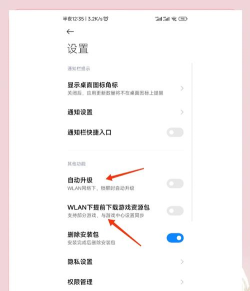
3、安卓手机停止自动更新
安卓手机品牌众多,设置路径略有不同,但原理相通,我们以常见的设置为例。
进入手机的“设置”应用,找到“系统”或“关于手机”选项,接着,点击“系统更新”或“软件更新”,然后,点击右上角的菜单图标,选择“更新设置”,在这里,关闭“自动下载”和“夜间安装”等选项。
对于Google Play商店的应用更新,也需要单独设置,打开Play商店应用,点击头像,进入“设置”,选择“网络偏好设置”,找到“自动更新应用”,然后,选择“不自动更新应用”即可。
需要注意的是,有些厂商系统,比如小米的MIUI,华为的EMUI,可能在“开发者选项”里,有更详细的更新控制,如果你找不到相关设置,可以尝试搜索“更新”关键词。
4、iOS设备关闭自动更新
iPhone和iPad的自动更新,同样可以在设置中管理,操作非常直观。
打开“设置”应用,向下滑动,找到“通用”选项,点击进入,然后,选择“软件更新”,接着,点击“自动更新”,你会看到两个选项,“下载iOS更新”和“安装iOS更新”,将它们全部关闭即可。
这样设置后,系统仍然会通知你有新版本,但不会自动下载和安装,更新主动权,完全交还给你,你可以选择在Wi-Fi环境下,并且有空闲时,再手动完成更新。
另外,对于App Store的应用更新,也需要单独设置,回到“设置”主页面,找到“App Store”选项,关闭“自动下载”项目下的“App更新”开关。
自动更新本意是好的,为了安全和功能完善,但一刀切的方式,常常影响我们的体验,通过以上方法,你可以根据自身需要,灵活地管理更新,既避免突然打扰,又能确保关键安全,让设备真正为你所用,记住,科技应该服务生活,而不是制造麻烦。






















