
你是不是经常面对,杂乱无章的表格数据,想要快速整理,却不知从何下手,其实,wps表格的排序功能,非常强大,它能帮你一键搞定,无论是数字大小,还是字母顺序,都能轻松排列,今天,我们就来聊聊,wps表格如何排序,让你成为数据整理的高手。
1、基础排序:一键搞定升序降序
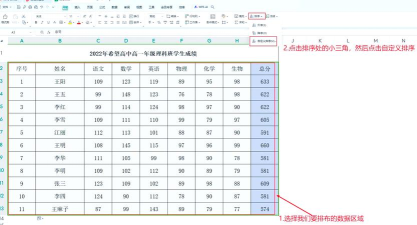
排序其实很简单,选中你要排序的数据区域,然后,在菜单栏找到“数据”,点击“排序”按钮,接着,会弹出一个对话框,在这里,你可以选择,按哪一列进行排序,比如,按“销售额”从高到低,或者,按“姓名”从A到Z,点击确定,数据就排好了,是不是很方便。
2、多条件排序:让数据更精准
有时候,单一条件不够用,比如,你想先按部门排序,然后,在部门内部,再按业绩高低排,这时候,就需要多条件排序,在排序对话框中,点击“添加条件”,就可以设置,第二个排序依据,甚至,第三个,这样,数据就会,按照你设定的优先级,层层筛选排列,结果更清晰。
3、自定义排序:满足特殊需求
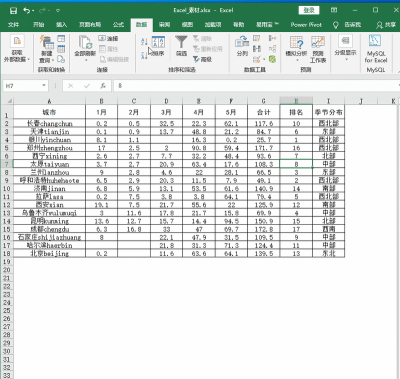
默认是按数字或字母,但有些情况很特殊,比如,月份“一月、二月”,或者,职位“经理、主管”,如果按字母排,顺序就乱了,这时,可以用自定义列表,在排序选项中,选择“自定义序列”,然后,导入或输入,你想要的顺序规则,这样,wps就会,按照你的清单来排序,非常灵活。
4、排序注意事项:避免常见错误
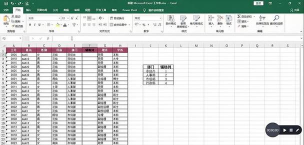
排序虽好,但也要小心,一个常见错误是,只选了单列排序,导致同行数据错位,所以,排序前务必,选中整个数据区域,或者,确保“扩展选定区域”被勾选,另外,注意表头,如果第一行是标题,记得勾选“数据包含标题”,这样,标题行就不会,被参与排序了,养成好习惯,数据更安全。
wps表格排序,功能丰富又实用,从基础到高级,一步步掌握,就能让杂乱数据,瞬间变得井井有条,无论是工作报表,还是学习资料,都能轻松应对,快去试试吧,你会发现,整理数据原来,可以这么简单高效。






















