
你是不是也遇到过,想把文件换个位置,却不知道mac怎么剪切,其实,mac的剪切操作,和windows不太一样,但学会了,你会发现,它其实更高效,今天,我们就来聊聊,mac怎么剪切文件,让你轻松管理文件。
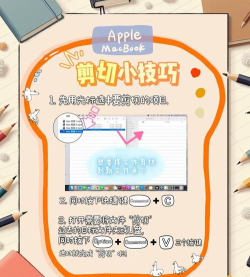
1、mac剪切文件,用“移动”代替“剪切”我们要明白,mac没有直接的“剪切”选项,在windows里,你可以按ctrl+x,然后ctrl+v,但在mac上,你需要换个思路,mac的“剪切”,其实是“移动”,操作起来,也很简单,选中文件后,按command+c复制,然后,在目标文件夹,按option+command+v,这样,文件就“移动”过来了,原位置的文件,会自动消失,效果和剪切一样。
2、使用拖拽,实现快速剪切除了快捷键,拖拽也很方便,你可以直接,用鼠标选中文件,然后,按住command键,同时拖拽文件,到目标文件夹,松开鼠标,文件就移动过去了,这个方法,非常直观,适合喜欢,用鼠标操作的朋友,而且,拖拽过程中,你可以看到,一个绿色的加号,变成移动箭头,这表示,是剪切移动操作。
3、右键菜单,也能找到剪切功能如果你不习惯,记快捷键,也可以用右键,选中文件后,右键点击,在弹出的菜单里,找到“复制”选项,然后,去到目标文件夹,再次右键点击,这时,按住option键,你会发现,“粘贴项目”选项,变成了“将项目移到这里”,点击它,文件就剪切过去了,这个方法,不需要记,复杂的组合键。
4、掌握原理,灵活运用各种场景理解了原理,操作就简单了,mac的设计逻辑是,复制加移动,等于剪切,所以,无论用哪种方法,本质都是先复制,再特殊粘贴,来达到移动效果,知道了这一点,你在整理桌面,或者管理下载文件时,就能得心应手了,效率也会,大大提高。
mac怎么剪切,关键在理解,它的操作逻辑,多用几次,就习惯了,这些方法,都很实用,希望能帮你,更好地使用mac。






















