
你是否在制作重要文件,担心文档被随意复制,想要给文档加上专属标记,其实,在WPS里添加水印,操作非常简单,只需几个步骤,就能轻松搞定,无论是文字水印,还是图片水印,都能有效保护你的版权,下面,就跟我一起看看具体怎么做吧。
1、文字水印,快速添加专属标识
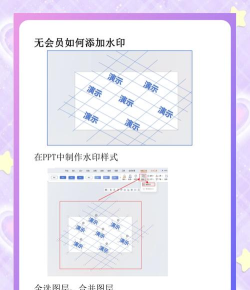
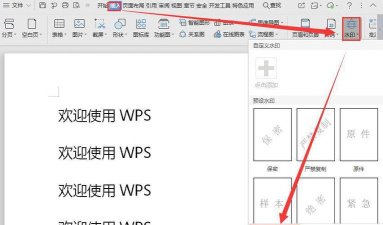
打开你的WPS文档,接着,点击顶部菜单栏的“插入”选项,然后,在工具栏中找到“水印”按钮,点击它,你会看到一个下拉菜单,这里,有预设的几种水印样式,比如“机密”、“严禁复制”等,你可以直接选用,当然,你也可以选择“自定义水印”,进入设置窗口,在这里,你可以输入任何文字,比如公司名称,或者个人签名,同时,还能调整字体、大小和颜色,甚至设置透明度,让水印若隐若现,点击“确定”,文字水印就添加成功了,整个过程,一分钟都不用。
2、图片水印,让文档更具个性化
如果你觉得文字不够醒目,那么,图片水印会是更好的选择,同样,在“插入”菜单下点击“水印”,然后,选择“自定义水印”,在弹出的窗口中,这次,我们选择“图片水印”选项,接着,点击“选择图片”按钮,从你的电脑里,挑选一张合适的Logo或图案,上传后,你可以缩放图片大小,调整它的冲蚀效果,也就是透明度,这样,图片就不会遮盖正文内容,确认无误后,点击“应用”,一张专属的图片水印,就平铺在整个文档背景上了,看起来,既专业又独特。
3、调整与删除,管理水印更灵活
水印添加后,如果你不满意,随时可以修改,或者删除,想要调整水印位置,或者更换内容,只需再次点击“水印”按钮,然后,选择“自定义水印”,在原来的设置界面里,修改你的参数即可,比如,把横排文字改成斜排,或者,换一张新的图片,修改完成后,文档会自动更新,非常方便,如果你不需要水印了,想要删除它,方法更简单,同样点击“水印”按钮,在下拉菜单的最底部,直接选择“删除水印”,这样,文档就会立刻恢复清爽,不留任何痕迹。
4、应用场景与技巧,发挥水印最大价值
了解了基本操作,我们来看看,水印具体用在哪里,对于公司内部文件,加上“草稿”或“审核中”水印,可以防止误用,对外发布的报告或方案,加上公司Logo,能强化品牌形象,另外,个人简历或作品集,加上姓名水印,可以有效防盗,这里有个小技巧,如果你想水印只出现在某一页,比如封面,可以先为那页插入分节符,然后,再单独为该节添加水印,这样,其他页面就不会受到影响,灵活运用这些技巧,能让你的文档管理,更加得心应手。
在WPS中添加和管理水印,是一项非常实用的技能,它操作简单,功能强大,既能保护你的劳动成果,又能提升文档的专业感,无论是文字还是图片,都能轻松设置,希望今天的分享,能帮助你更好地使用WPS,制作出更安全、更精美的文档。






















