当Excel表格中存在大量重复数据时,手动查找去重显然不现实。为此,小编查阅了相关资料,整理出几种删除重复项并保留一条记录的方法。特别是第二种方法,即便在Excel 2003版本中也能顺利使用,操作简便高效。需要解决重复数据问题的朋友不妨一试,轻松提升数据处理效率,让表格更清晰整洁。
WPS Office 2026官方个人免费版
WPS Office是由金山软件股份有限公司开发的一款兼容微软Office格式的办公软件。WPS Office 2026个人免费版功能全面,集文字处理、电子表格、演示文稿于一体,满足日常办公各类文档编辑需求。软件操作便捷,功能强大,支持多种文件格式,运行流畅,安装包体积小巧,下载与安装速度快,节省时间和系统资源。是个人用户高效办公的理想选择,欢迎有需要的用户免费下载使用。
Excel去重操作方法
方法一:删除重复项
新建一个空白Excel文件,输入测试数据:11、22、33、44、11、22、55,其中包含多个重复数值。
选中E列需去重的单元格区域
点击工具栏上方的删除重复项按钮。
弹出框内默认已选中,点击删除重复项即可完成操作。
重新检查后可见,重复内容已清除,仅保留11、22、33、44、55等唯一项。
方法二:高级筛选
早期版本虽无此功能,但可通过高级筛选实现。
操作时请勿设置条件区域,复制至空白单元格,并勾选选择不重复的记录,确保相同数据仅保留唯一值。
方法三:数据透视表
可用数据透视表,按以下步骤操作。
把姓名拖到行区域。
仅显示唯一姓名,重复者不列。
复制一次,粘贴数值即可完成。
方法四:使用PQ
将鼠标置于数据表,点击数据选项中的从表格。
删除重复项。
3、关闭并上载。
总结:
方法一:删除重复项
方法二:高级筛选
方法三:数据透视表
方法四:使用PQ
以上介绍了四种Excel去重操作方法,均能有效解决重复数据问题,大家可根据喜好任选其一。希望能为您的工作带来便利与帮助。
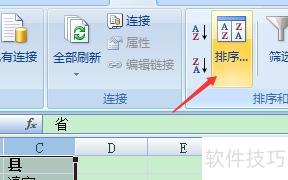
选中全部数据,点击数据菜单中的排序,打开排序对话框进行操作。
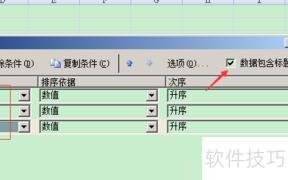
在排序对话框中,依次将需对比的各列设为排序条件,若有标题行,需勾选数据包含标题选项。
在相应空白单元格(如D2)输入公式=IF(AND(A2=A3,B2=B3,C2=C3),TRUE),按回车键确认即可。
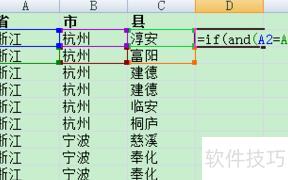
将鼠标移至D2单元格右下角,出现+后双击,即可自动向下填充。D列中重复数据对应的单元格会显示为TRUE。
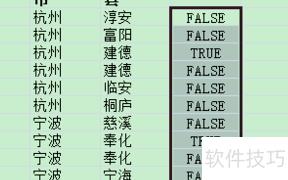
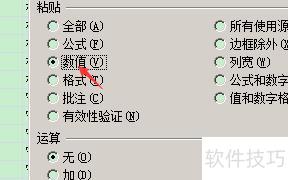
选中D列新增数据,右键选择选择性粘贴,在对话框中勾选数值格式,确认即可。
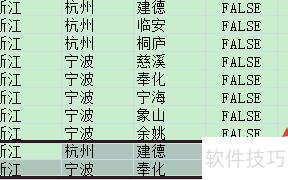
D列为TRUE的记录已移至表格末尾,选中后删除即可完成操作。