
你是不是经常需要截图,却还在用手机拍照,或者,你还在用微信截图,其实,wps自带截图功能,而且,快捷键非常方便,今天,我们就来聊聊,wps怎么截图快捷键,让你轻松搞定截图,提升办公效率。
1、wps截图快捷键是什么
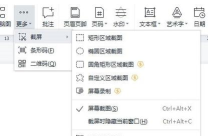
我们来看看,wps截图快捷键,到底是什么,其实,wps的截图快捷键,是“Ctrl+Alt+X”,这个组合键,非常好记,你只需要,同时按下这三个键,就能启动截图,然后,你就可以,用鼠标拖动,选择截图区域,点击完成,截图就保存了,是不是,非常简单呢。
2、wps截图功能怎么用
知道了快捷键,我们来看看,具体怎么使用,按下快捷键后,屏幕会变暗,鼠标变成十字,这时,你按住左键,拖动鼠标,就能框选区域,松开鼠标后,会出现工具栏,你可以编辑,比如,添加文字,或者,画个箭头,编辑完成后,点击保存,截图就完成了,当然,你也可以,直接复制,粘贴到文档里。
3、wps截图有哪些技巧
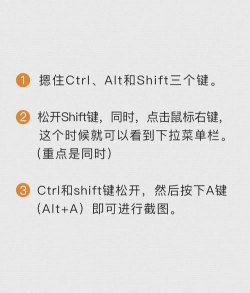
除了基本操作,还有一些小技巧,可以让你,截图更高效,比如,截图时按住Shift,可以锁定比例,这样截图,不会变形,又比如,截图后按Esc,可以取消截图,重新选择区域,另外,截图工具栏里,还有马赛克功能,可以保护隐私,这些技巧,都很实用。
4、wps截图常见问题
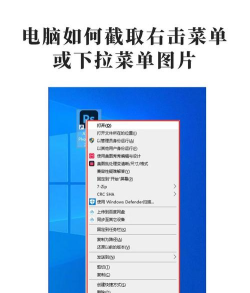
我们看看,常见的问题,有些人按下快捷键,却没有反应,这可能是因为,快捷键被占用,或者,wps没有激活,你可以检查一下,其他软件是否冲突,或者,重新启动wps,如果还不行,可以试试,在wps菜单里,找到截图工具,手动点击使用,通常就能解决。
wps截图快捷键,是“Ctrl+Alt+X”,记住这个组合,你就能快速截图,配合一些技巧,截图会更方便,希望这篇文章,能帮你掌握,wps截图功能,让你的办公,更加高效顺畅。






















