
你的iPad用久了,是不是感觉有点卡,或者想转手卖掉,这时候,恢复出厂设置,就成了一个常见需求,但很多人担心,操作会不会很复杂,会不会弄丢重要数据,别担心,今天这篇指南,就是为你准备的,我们将用最直白的话,告诉你每一步该怎么做,让你轻松搞定,同时保护好你的个人隐私。
1、恢复出厂设置前,必须做好这件事
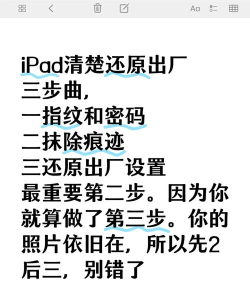
在按下那个重置按钮前,最重要的一步,就是备份你的数据,这就像出门前,要检查钥匙一样,必不可少,因为恢复出厂设置,会清空iPad里的一切,包括照片、联系人、聊天记录,如果你没有备份,这些就再也找不回来了。
备份的方法其实很简单,主要有两种,第一种,是利用iCloud,你只需要确保iPad,连接着Wi-Fi,并且有足够的iCloud空间,然后打开设置,点击你的Apple ID,进入iCloud,找到“iCloud云备份”,点击“立即备份”即可,它会自动上传你的数据。
第二种方法,是通过电脑,用数据线,将iPad连接到电脑,打开iTunes,或者访达,在设备摘要页面,选择“立即备份”,这样备份文件,就保存在你的电脑里了,更安全可靠,两种方法,你可以根据习惯选择,但请务必,在操作前完成这一步。
2、两种恢复方法,总有一种适合你
数据备份好了,我们就可以,正式开始恢复了,苹果提供了,两种主要的方法,第一种,是在iPad可以,正常开机使用时,通过设置菜单操作,这是最常用,也最推荐的方式。
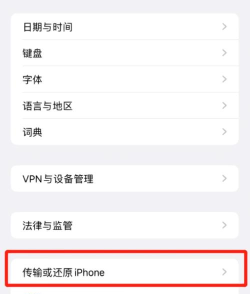
你只需要打开“设置”应用,找到“通用”选项,然后向下滑动,直到看见“传输或还原iPad”,点击进入后,你会看到“抹掉所有内容和设置”,点击它,系统可能会,要求你输入锁屏密码,或者Apple ID密码,进行验证。
验证通过后,iPad会弹出确认提示,告诉你这将删除,所有媒体和数据,并重置所有设置,确认无误后,点击“抹掉”即可,然后iPad会自动重启,并开始清除过程,整个过程,可能需要几分钟时间,请耐心等待。
第二种方法,适用于iPad,无法正常开机,或者忘记密码的情况,这时需要用到,电脑进行恢复,将iPad关机,然后按住,特定的按键组合,进入恢复模式,再用数据线连接电脑,通过iTunes或访达,选择“恢复”选项,电脑会下载固件,并帮你完成重置,这个方法,会彻底清除数据,且无法选择保留。
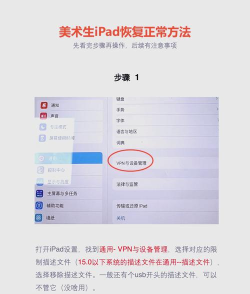
3、恢复过程中,这些细节要注意
操作过程虽然简单,但有些细节,不注意的话,可能会带来麻烦,确保你的iPad,有足够的电量,最好电量在50%以上,或者直接连接电源,进行操作,因为过程中如果断电,可能会导致系统损坏,那就更麻烦了。
在通过设置抹除时,如果你的iPad,开启了“查找我的iPad”功能,系统会要求你,输入Apple ID密码,来关闭这个功能,这是苹果的,一项安全措施,防止设备被他人恶意抹除,所以请务必,记住你的账号密码。
另外,如果你打算,出售或送人这台iPad,那么在恢复完成后,最好不要,立即登录你的Apple ID,应该让设备,保持在一个,全新的激活界面,这样下一位用户,才能顺利使用,这既是礼貌,也能保护你的账号安全。
恢复完成后,iPad会重启,并出现“你好”的激活界面,就像你第一次,拿到它时一样,这时你可以选择,设置为新的iPad,或者从你刚才,做的备份中恢复数据,让一切回到,你熟悉的样子。
4、恢复之后,如何让iPad焕然一新
恢复出厂设置后,你的iPad就像,一张白纸一样,这时正是优化它,的好时机,如果你是从备份恢复,那么所有的App和数据,都会回来,你可以借此机会,整理一下桌面,删掉那些,很久不用的应用。
如果你选择,设置为新的iPad,那么可以重新,有选择地安装应用,只装那些,你真正需要的,这样能让系统,更干净、运行更流畅,同时,检查一下系统更新,升级到最新的iOS版本,往往能获得,更好的性能和安全补丁。
你还可以重新,规划你的使用习惯,比如设置更合理的,屏幕使用时间,开启重要的隐私选项,这样不仅能,提升使用体验,也能让iPad,更好地为你服务,毕竟,一次彻底的清理,是为了更好的开始。
给iPad恢复出厂设置,并没有想象中复杂,关键就是,备份好数据,然后按照步骤,一步步操作即可,无论是想解决卡顿,还是准备转手,这个方法都能帮你,轻松完成任务,希望这篇指南,能让你用得放心。






















