
想把手机里的美好瞬间,存到电脑上吗,iCloud照片同步很方便,但下载到本地,有时会让人困惑,别担心,这篇文章就是为你准备的,我们将用最简单的话,告诉你几种实用方法,让你轻松搞定照片备份。
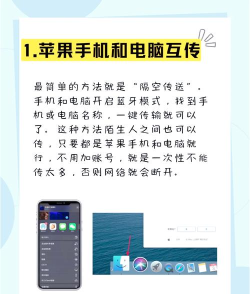
1、通过iCloud官网直接下载这是最直接的方法,无需安装额外软件,用电脑浏览器,打开iCloud官网,然后,用你的Apple ID登录,接着,找到并点击“照片”应用图标,进入你的照片库,在这里,你可以浏览所有照片,要下载单张照片,只需点击它,再点击右上角的下载图标,如果想批量下载,可以先选中多张照片,或者整个相簿,然后,同样点击下载按钮,系统会打包成一个zip文件,下载完成后,解压到电脑文件夹即可,这个方法适合,临时需要少量照片的情况。
2、使用Windows版iCloud客户端如果你常用Windows电脑,这个方法更省心,确保电脑上,安装了iCloud客户端,可以从苹果官网下载,安装后,打开它并用Apple ID登录,在应用设置中,找到“照片”选项,勾选“iCloud照片”,并选择“下载新照片和视频到我的PC”,这样设置后,你iCloud中的照片,就会自动同步到,电脑指定文件夹里,通常是在“C盘用户图片”目录下,你还可以设置,只下载优化后的版本,以节省电脑空间,这个方法实现了,自动化的无缝同步,非常方便。
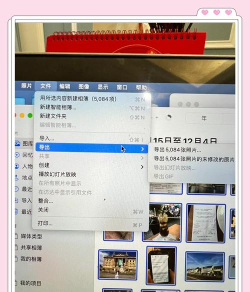
3、借助iPhone连接线导出有时候,最传统的方式反而最快,准备一根,iPhone数据线,将手机与电脑连接,如果电脑是Windows系统,通常会自动识别,为便携设备,打开“此电脑”,找到你的iPhone设备图标,双击进入内部存储,然后,找到“DCIM”文件夹,你的照片和视频,就存放在这里,你可以直接复制粘贴,到电脑的任何位置,如果使用Mac电脑,连接后会自动打开“照片”应用,你可以在应用中,选择要导出的照片,然后拖拽到桌面,或文件夹中即可,这个方法不依赖网络,速度稳定可靠。
4、利用“共享相簿”功能中转这是一个巧妙的技巧,特别适合分享,在你的iPhone上,打开“照片”应用,创建一个新的“共享相簿”,然后,邀请你自己的邮箱,作为成员,接着,将想下载的照片,添加到这个共享相簿里,之后,在电脑上登录,同一个Apple ID的邮箱,打开邮件,会收到相簿邀请,接受后,就能在邮件或,网页中查看照片,并直接下载了,虽然步骤稍多,但它绕过了,一些同步限制,对于整理特定照片,很有帮助。
下载iCloud照片到电脑,其实并不复杂,你可以根据,自己的使用习惯,选择最适合的方法,定期备份照片,能更好地保存,那些珍贵记忆,希望这些方法,能帮到你。






















