
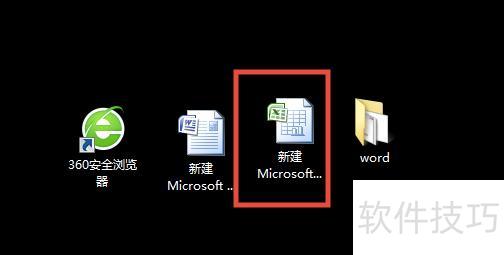
在电脑桌面新建一个Excel文件并双击打开。
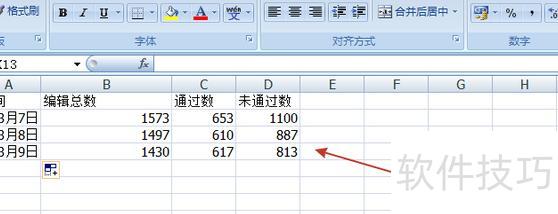
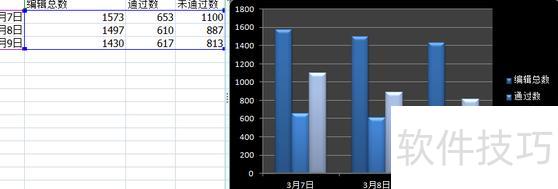
在Excel中输入用于制作图表的数据。
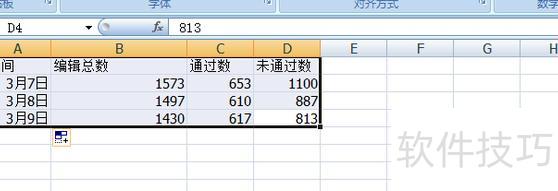
选择数据时可按住Ctrl键选取不连续区域,注意需同时选中表头。
插入菜单中操作
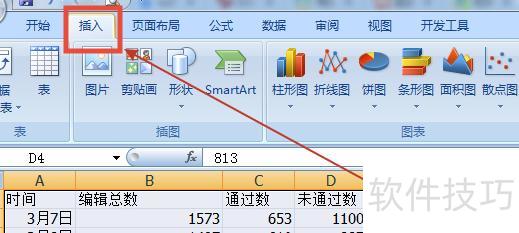
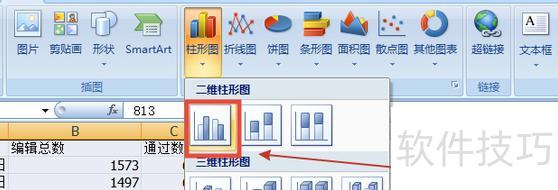
在图表中选取所需类型,如需创建三维簇状柱形图,依次选择柱形图、三维、簇状即可完成。
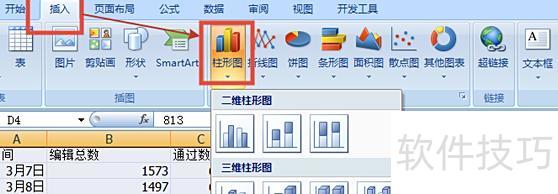
例如在插入中选择图表工具的柱形图。
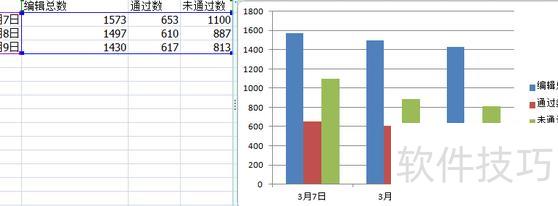
数据生成柱状图。
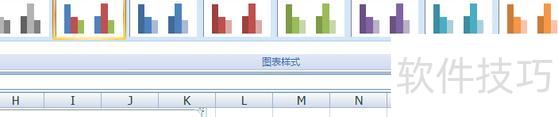
此时点击图标,可在上方工具栏选择柱形图样式并进行美化。
按照上述步骤操作,即可完成数据表格的制作。
日常生活中,我们难免会遇到不熟悉的问题,例如制作Excel报表。面对这种情况该如何应对?其实掌握基本方法就能轻松解决。下面我将为大家详细介绍制作Excel报表的具体步骤,帮助你快速上手,提升工作效率,让原本困扰你的问题变得简单明了。
第一步:
启动Excel2013,点击文件菜单,选择打开,在指定磁盘中找到并选中需要处理的表格文件即可。
第二步:
打开后,选中任一单元格,然后点击插入选项卡即可。
第三步:
在Excel 2013中,点击插入选项卡,找到数据透视表,单击鼠标左键即可选中创建。
第四步:
随后将弹出创建透视表的设置窗口,选择默认选项后点击确认即可。
第五步:
在表格右侧选项中勾选区域和订单金额,左侧即会显示相应的数据统计结果。
第六步:
双击求和项表格,弹出对话框后选择计数,以便进一步分析数据。






















