
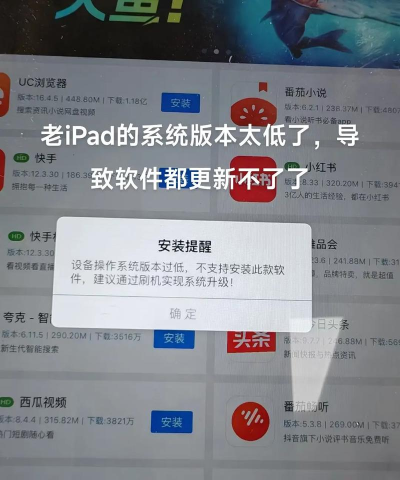
你的iPad是不是变慢了,打开应用要等半天,玩游戏也卡顿,有时候还会闪退,这很可能是因为系统版本太旧了,跟不上新软件的需求,别担心,更新系统其实很简单,跟着下面的步骤来,就能让你的iPad焕然一新。
1、更新前,先做好这些准备确保你的iPad电量充足,最好在50%以上,或者直接插上电源,因为更新过程需要时间,中途断电就麻烦了。接着,你需要连接一个稳定的Wi-Fi网络,系统更新包通常很大,用流量更新不划算,而且速度慢。然后,记得备份你的重要数据,虽然更新一般不会丢文件,但以防万一,你可以用iCloud备份,或者连上电脑用iTunes备份。检查一下你的iPad型号,以及当前系统版本,这能帮你判断,它是否支持最新的系统。
2、两种主流更新方法,任你选择最常用的是无线更新,也就是OTA更新,你打开iPad的“设置”,找到“通用”选项。接着,点击“软件更新”,系统会自动检查,如果有新版本,这里会显示。然后,点击“下载并安装”,输入你的锁屏密码,等待下载完成。下载好后,点击“现在安装”,iPad就会自动重启并完成更新,整个过程,你只需要耐心等待。如果无线更新失败,或者下载太慢,你可以用电脑更新,你需要一台装有最新版iTunes的电脑。用数据线将iPad连接到电脑,打开iTunes,在设备摘要页面,点击“检查更新”。接着,点击“下载并更新”,iTunes会帮你处理好一切,这个方法更稳定,适合大版本升级。
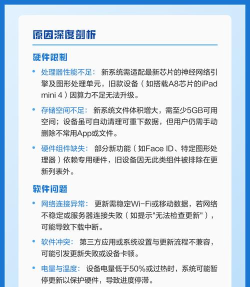
3、遇到更新问题?这样解决有时候,更新会卡住,或者提示错误,别慌张,首先检查网络,切换一个更稳定的Wi-Fi试试。如果提示存储空间不足,你需要先清理一下iPad,删掉不用的App,或者清空“最近删除”相册。更新过程中如果卡在进度条,可以尝试强制重启,不同型号方法不同,一般是按住某些按键组合。如果以上都不行,可以尝试用电脑恢复模式,但这会抹掉所有数据,所以务必提前备份好。还有一种情况,是你的iPad型号太老,已经不支持最新系统了,这时就不必强求了。
4、更新后的优化与注意事项更新完成后,iPad会重启,首次进入系统可能有点慢,这是正常的,它在进行文件优化。你可以先去“设置”里看看,新系统带来了哪些变化,有没有你喜欢的新功能。有些旧App可能需要更新,才能兼容新系统,记得去App Store里更新一下。刚更新完,电池消耗可能会快一点,用几天后,系统学习完你的使用习惯,就会恢复正常。建议你开启自动更新,这样以后有安全更新,系统会在夜间自动安装,省心又安全。
保持系统更新很重要,不仅能获得新功能,还能修复漏洞,让设备更安全,更流畅,现在就去试试吧。






















