
你是不是也遇到过,手机存储空间总是不够用,照片、文件、应用数据,不知不觉就占满了,这时候,很多人会想到iCloud,它确实方便,能帮我们备份数据,在不同设备间同步,但有时候,我们可能也想关闭它,比如,想节省订阅费用,或者担心隐私问题,想完全自己管理数据,那么,iCloud到底该怎么关闭呢,其实,操作并不复杂,但关闭前,有些重要事项必须了解清楚,否则可能会丢失宝贵的数据,接下来,我们就一步步来看看,如何安全、正确地关闭iCloud。
1、关闭前,务必备份重要数据这是最关键的一步,绝对不能跳过,因为一旦关闭iCloud,某些数据可能会从你的设备上删除,比如,如果你关闭了“iCloud照片”,并且选择了“从iPhone移除”,那么你手机本地的照片副本就会被删除,只保留云端那份,所以,关闭前,请确保重要数据已有其他备份,你可以将照片导出到电脑,或者使用其他云盘服务备份文件,检查你的通讯录、日历、备忘录,确认它们都已妥善保存,做好这一步,才能安心进行后续操作。
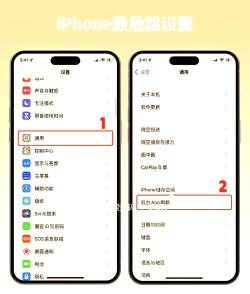
2、在iPhone或iPad上关闭iCloud服务操作主要在系统设置里完成,打开设备的“设置”应用,点击最顶部的你的Apple ID名称,进入后,你会看到“iCloud”选项,点进去,这里列出了所有使用iCloud的应用和服务,例如照片、通讯录、日历等,你可以选择全部关闭,也可以逐个关闭不需要的服务,如果想完全停用,可以向下滑动,找到“退出登录”选项,点击后,系统会询问你是否要保留数据的本地副本,请根据第一步的备份情况,谨慎选择,整个过程,请保持网络连接稳定。
3、在Mac电脑上关闭iCloud如果你也使用Mac,那么也需要在电脑上操作,点击屏幕左上角的苹果菜单,选择“系统偏好设置”,然后点击“Apple ID”,在侧边栏选择“iCloud”,你会看到一个应用列表,取消勾选你希望停止同步的服务即可,同样,系统可能会询问你是否将数据保留在Mac上,如果你想彻底退出iCloud账户,可以点击左下角的“退出登录”按钮,操作逻辑与iOS设备类似,确保你理解每个选择带来的后果。
4、关闭后,妥善管理本地存储成功关闭iCloud后,你的数据将完全存储在设备本地,这意味着,你需要更主动地管理手机或电脑的存储空间,定期清理不需要的照片和文件,可以考虑将大文件转移到电脑硬盘,或者使用其他免费的云存储方案,同时,注意设备的本地备份,你可以通过电脑上的iTunes或访达,手动备份整个设备,以防丢失或损坏,虽然少了自动同步的便利,但换来了对数据的完全掌控,以及可能节省下的订阅费用。
关闭iCloud是一个可逆的操作,如果你未来某天又想用了,随时可以重新登录并开启服务,关键是在关闭前,做好充分的数据备份,并理解每个设置选项的含义,这样,你就能在享受便利和掌控隐私之间,找到最适合自己的平衡点,轻松管理你的数字生活。






















