
网络连接遇到问题,虚拟环境需要配置,虚拟网卡安装是关键,它能模拟物理网卡,实现网络功能,解决多种网络需求,无论是测试环境搭建,还是网络隔离设置,虚拟网卡都扮演重要角色,接下来,我们详细讲解安装步骤。
1、虚拟网卡是什么,它有什么用
虚拟网卡是软件模拟的,它不是真实硬件,但功能类似,它能创建网络接口,让系统识别并使用,比如,虚拟机需要上网,它就能派上用场,或者,软件测试需要独立网络,它也能提供支持,所以,了解它的用途很重要。
虚拟网卡不占物理空间,它完全由代码驱动,安装过程很灵活,你可以随时添加,也可以随时删除,不会影响电脑硬件,这对于频繁切换网络,或者进行实验的用户,提供了极大便利。
它的应用场景广泛,例如,运行虚拟机软件时,虚拟网卡必不可少,它能让虚拟系统,连接到宿主网络,或者组建内部网络,进行安全测试,开发人员调试程序,也需要它来模拟网络环境。
它还能解决兼容问题,有些老旧软件,可能需要特定网卡,但新电脑没有,这时,安装虚拟网卡,就能完美兼容,让软件正常运行,所以,它的作用不可小觑。
2、安装前的准备工作,需要检查什么
安装虚拟网卡前,做好准备工作,能避免很多麻烦,确认你的操作系统,因为不同系统,安装方法可能不同,比如,Windows和Linux,步骤就有差异,所以,先要明确系统版本。
接着,检查管理员权限,安装系统组件,通常需要管理员身份,否则,可能会安装失败,右键点击安装程序,选择以管理员身份运行,这样,才能确保顺利安装。
然后,查看网络设置,确保没有冲突,比如,IP地址分配,是否会有重复,虚拟网卡安装后,可能会自动获取IP,如果和现有网络冲突,就会导致连接问题,所以,提前规划好网络。
另外,备份重要数据,虽然安装很安全,但以防万一,备份总是好的,特别是系统设置,或者网络配置文件,这样,即使出现问题,也能快速恢复,不影响正常工作。
准备好安装文件,有些系统自带驱动,可以直接添加,有些则需要下载,从官网获取驱动,确保来源安全可靠,避免安装恶意软件。
3、在Windows系统中,如何安装虚拟网卡
Windows系统用户很多,安装方法也简单,打开控制面板,找到网络和共享中心,点击更改适配器设置,就能看到网络连接界面。
接着,在菜单栏中,点击文件选项,选择添加过时硬件,这时,会弹出安装向导,点击下一步继续,然后,选择安装类型,我们选手动安装。
然后,在硬件列表中,找到网络适配器,点击下一步按钮,在厂商选择界面,左边选Microsoft,右边选Microsoft KM-TEST 环回适配器,这就是虚拟网卡。
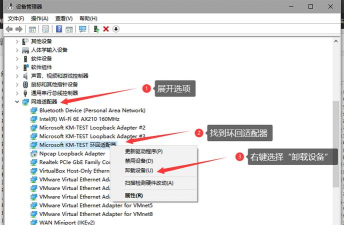
接着,点击下一步,系统开始安装,稍等片刻后,就会提示安装成功,这时,回到网络连接,就能看到新网卡,它的名字可能不同,但功能已经启用。
进行简单配置,右键点击新网卡,选择属性选项,找到Internet协议版本4,设置IP地址和网关,或者选择自动获取,这样,虚拟网卡就能用了。
4、在Linux系统中,如何安装虚拟网卡
Linux系统更灵活,安装方法有多种,使用命令行工具,打开终端窗口,输入相应命令,就能快速添加,比如,使用ip命令,或者ifconfig工具。
具体来说,输入sudo ip link add,后面跟网卡名字,比如vnet0,类型设为dummy,这样,就创建了虚拟接口,然后,用ip link set命令,将其状态设为up,网卡就激活了。
如果系统较老,可能用ifconfig,命令是sudo ifconfig,网卡名字随便起,比如eth0:1,然后指定IP地址,这样也能添加,但注意,这只是别名方式。
另外,还可以用modprobe,加载dummy模块,命令是sudo modprobe dummy,这样,系统会自动创建,一个虚拟网络接口,名字通常是dummy0,非常方便快捷。
安装完成后,用ip addr show命令,查看所有网卡,确认虚拟网卡存在,并且状态是UP,然后,根据需要配置IP,或者设置路由规则,就能正常使用了。
5、安装后常见问题,以及解决方法
虚拟网卡安装后,有时会遇到问题,比如,网卡无法识别,或者驱动安装失败,这时,不要慌张,先检查系统日志,看看错误信息是什么。
常见问题一,驱动签名错误,尤其在新系统上,Windows可能阻止,未签名的驱动程序,解决方法很简单,重启电脑进入安全模式,然后禁用驱动签名,再重新安装即可。
常见问题二,IP地址冲突,虚拟网卡获取的IP,可能和现有网卡相同,导致网络不通,这时,手动设置IP地址,选择一个不同网段,就能避免冲突发生。
常见问题三,虚拟机不识别,比如VMware或VirtualBox,找不到虚拟网卡,这可能是因为,虚拟机设置中,网络适配器未勾选,或者驱动未安装,检查虚拟机配置即可。
常见问题四,性能影响疑虑,有人担心虚拟网卡,会拖慢网络速度,其实,它的开销很小,除非大量数据转发,否则基本无感,所以,可以放心使用。
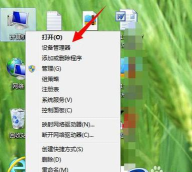
如果问题依旧,尝试卸载重装,或者更新系统补丁,有时,系统更新后,兼容性会更好,驱动也能正常加载,网络连接更稳定。
虚拟网卡安装不难,只要步骤正确,很快就能完成,它为我们提供了,灵活的网络解决方案,无论是学习还是工作,都能派上大用场。






















