
想从长音频里,截取精彩片段吗,比如歌曲副歌,或会议重点,其实很简单,掌握几个方法,就能轻松搞定,无论是手机,还是电脑,都有对应工具,操作也不复杂,跟着步骤来,很快就能学会。
1、使用专业音频软件
专业软件功能强,比如Audacity,它是免费软件,首先下载安装,然后导入音频,接着播放试听,找到开始位置,点击标记起点,再找到结束点,标记终点区域,最后选择导出,设置格式参数,就能保存片段,操作非常直观。
另外,GoldWave也不错,界面很友好,同样先导入文件,用鼠标拖选区域,或者输入时间码,精确到毫秒级,然后剪切复制,或者直接保存,它还支持批量处理,效率大大提高。
2、利用在线工具网站
不想装软件,可以试试在线工具,打开浏览器就行,比如online Audio Cutter,上传音频文件,网站自动加载,拖动进度条滑块,预览播放内容,确定截取范围,然后点击裁剪,最后下载结果,全程在网页完成。
还有Apowersoft,功能也很全,支持多种格式,比如MP3和WAV,甚至AAC文件,上传速度很快,裁剪精度也高,并且完全免费,无需注册账号,用起来很方便。
3、通过手机APP完成
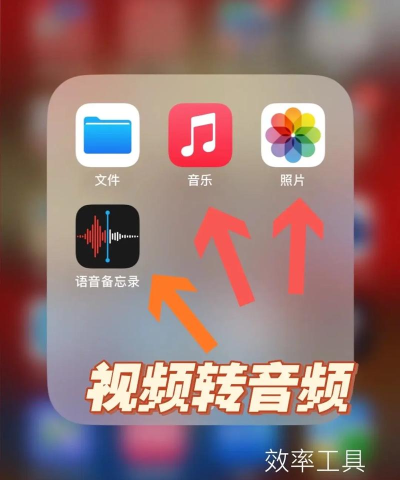
手机操作更随手,应用商店里很多,例如“音频剪辑”,安装后打开它,从本地导入音乐,或者现场录制,然后进入编辑界面,看到波形图后,用手指滑动选择,调整起止时间,满意后点剪切,还能添加淡入淡出。
另外“音乐剪辑器”也行,它界面简洁,适合快速处理,比如截取铃声,选中歌曲片段,一键生成设置,直接设为来电铃,整个过程,几分钟就搞定,特别适合新手。
4、借助系统自带功能
电脑系统有潜力,比如Windows,可以用“录音机”,先播放原音频,同时用录音机录,只录需要的部分,虽然有点笨拙,但无需额外软件,适合临时应急。
Mac用户更方便,用QuickTime Player,打开音频文件,菜单里选择编辑,然后修剪选项,拖动黄色边框,框选要留的部分,删除框外内容,最后存储文件,一气呵成。
截取音频不难,关键选对工具,根据你的需求,选择合适方法,多练习几次,就能熟练掌握,轻松获取你想要的任何片段。






















