
你好,我是你的SEO文章编辑,今天我们来聊聊,一个看似简单,却常被问起的问题,visio怎么画直线,无论是流程图,还是架构图,直线都是最基础的构成,掌握它的画法,是高效使用visio的第一步,所以,别小看这条线,它可是绘图的基石。
1、visio画直线的核心工具在哪里
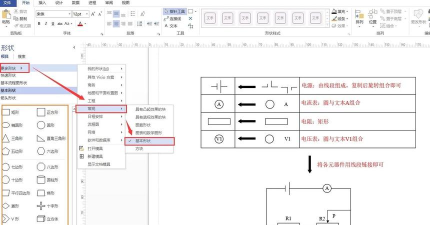
打开visio软件后,你会发现左侧,有一个工具栏,这里藏着各种形状,找到那个“线条工具”,它通常是一个,斜线的图标,点击它,你的鼠标光标,就会变成十字形,然后,你就可以开始画了,在画布上单击一下,确定起点,然后拖动鼠标,到终点再单击,一条直线就诞生了,是不是很简单,但这就是最标准的方法。
2、如何画出绝对水平或垂直的直线
有时候,我们需要画得横平竖直,这时,你可以按住“Shift”键,再拖动鼠标,你会发现,线条被“锁定”了,它只能沿着,水平或垂直方向移动,当然,还有45度角,这样画出来的线,非常标准,不用担心画歪,对于工程图或流程图,这个技巧非常实用,能保证图纸的规范性。
3、怎么调整直线的长度和角度
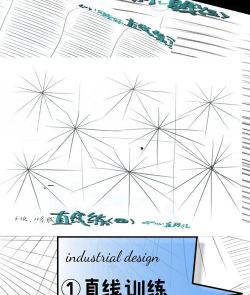
画好的直线,如果不满意,可以随时调整,选中那条直线,你会看到两端,有小圆点,那是控制点,拖动它们,就能改变长度,或者,在顶部的格式栏,直接输入数值,设定精确的长度,至于角度,同样可以输入,或者用旋转手柄,进行微调,visio提供了,非常精细的控制选项。
4、美化直线:颜色、粗细与线型
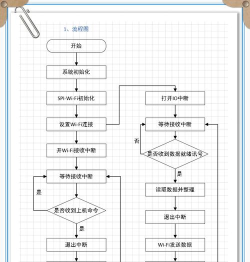
一条黑线太单调,我们可以美化它,选中直线后,看看顶部菜单,那里有“线条”选项,点击它,会弹出详细设置,你可以改变颜色,比如改成红色,或者蓝色,也能调整粗细,从细线到粗线,甚至,还能选择线型,是实线,虚线,还是点划线,这些设置,能让你的图表,层次更分明,重点更突出。
visio画直线,是入门必备技能,从找到工具开始,到画出标准线,再到精细调整,最后进行美化,每一步都不复杂,但组合起来,就能创造出,清晰专业的图表,希望这些小技巧,能帮你更快上手,画出理想的直线,让你的visio绘图,更加得心应手。






















