
想给电脑装软件,却不知从哪下手,担心下载到病毒,又怕捆绑一堆垃圾,别急,这篇指南帮你搞定,从源头到安装,一步步说清楚,让你安全又省心。
1、软件下载,认准官方渠道最靠谱要明白一个道理,官方渠道最安全,比如,你想下载微信,就直接搜“微信官网”,进入带“官方”标识的网站,这样下载的安装包,才是原版正品,没有病毒,也没有捆绑,很多软件,名字相似,但网站是假的,一定要仔细辨别,看准网址和认证,别点错了。
大型软件商店也不错,比如微软商店,里面的软件都经过审核,相对安全可靠,尤其对新手来说,操作简单,一键安装,省去很多麻烦,不过,商店里的软件,有时版本更新慢,功能可能不全,这点需要注意,根据需求选择就好。
要警惕第三方下载站,这些网站,广告满天飞,下载按钮一大堆,一不小心,就点错了,下载下来的,可能是病毒,或者捆绑了全家桶,电脑瞬间变慢,所以,尽量避开它们,除非你非常确定,这个站点信誉良好。
2、下载过程,看清每一步再点击开始下载前,先看看文件大小,如果几十兆的软件,显示几个G,那肯定有问题,果断取消,再看下载格式,通常是.exe或.msi,这是安装程序,如果是.zip或.rar,那是压缩包,需要解压,确认无误后,再点下载按钮。
下载时,浏览器会提示,保存位置,建议别放C盘,专门建个“下载”文件夹,放在D盘或E盘,方便管理,也避免C盘空间不足,影响系统速度,下载完成后,去这个文件夹找,就能看到安装包了。
然后,右键点击安装包,选择“属性”,看看数字签名,如果有签名,且显示“已验证”,那基本安全,如果没有签名,就要小心了,可能是来路不明的软件,最好查一下口碑,再决定是否安装。

3、安装软件,仔细取消捆绑选项双击安装包,开始安装,这时最关键,安装向导界面,别一路狂点“下一步”,要慢下来,仔细看每一步,特别是许可协议,虽然很长,但可以快速浏览,重点看有没有,自动安装其他软件的条款。
接着,会看到安装路径,默认是C盘,建议改成D盘,专门建个“Program Files”文件夹,把软件都装这里,系统盘更清爽,软件运行也更稳定,然后,注意自定义安装选项,这里经常有陷阱。
比如,会默认勾选,安装某某浏览器,某某卫士,或者设置某某为主页,一定要手动,取消这些勾选,只安装你需要的软件主体,否则,装完一个软件,电脑多出一堆,用不到的东西,非常烦人。
4、安装后检查,清理残留与优化软件装好了,先别急着用,打开开始菜单,找到新装的软件,右键点击,看看有没有,创建桌面快捷方式,如果需要,就创建,方便下次打开,然后,可以运行一下软件,看看是否正常。
接着,去安装目录看看,是否有多余的文件夹,有些安装程序,会留下临时文件,可以手动删除,再打开控制面板,看看“程序和功能”里,新软件是否在列,确认安装成功。
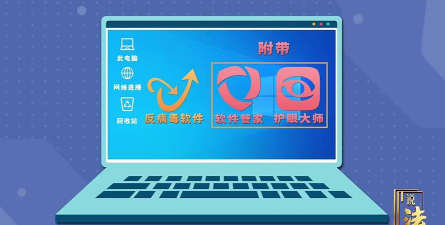
养成好习惯,定期更新软件,但更新时,同样要小心,看清更新内容,避免自动升级,带来新的捆绑,用不到的软件,及时卸载,保持电脑整洁,运行才会更快更稳。
电脑下软件,核心是细心,从找对地方,到看清每一步,就能避开大部分坑,让电脑干净又高效,希望这篇指南,能真正帮到你。






















