
你好,朋友,你是否刚接触CE,面对满屏英文,感到一头雾水,别担心,这很正常,许多新手都遇到过,今天,我们就来聊聊,如何为CE设置中文界面,让你操作更顺手,学习更轻松。
1、为什么需要设置中文
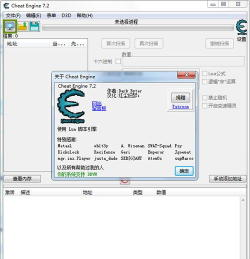
我们来谈谈,设置中文的重要性,CE软件功能强大,但初始界面,通常是英文的,对于不熟悉英语的用户,这会造成障碍,看不懂菜单选项,找不到关键功能,学习成本陡增,设置成中文后,界面一目了然,操作指令清晰,能极大提升效率,减少误操作,让你更快上手,专注于核心功能的学习,切换中文,是新手入门,非常关键的一步。
2、获取官方中文语言包
那么,如何获得中文支持呢,最可靠的方法,是获取官方语言包,请访问CE官网,在下载或支持页面,寻找语言选项,通常,官方会提供,多种语言包下载,找到简体中文包,确认其版本,与你的CE版本匹配,这一点很重要,版本不匹配,可能导致乱码,甚至软件崩溃,下载完成后,你会得到一个,后缀为.lng的文件,这就是语言包,请妥善保存。
3、安装与加载语言包
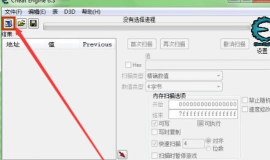
接下来,我们进行安装,打开你的CE软件,在顶部菜单栏,找到“View”或“设置”选项,点击进入后,寻找“Language”或“语言”设置,在弹出的对话框中,选择“Load Language File”,然后,浏览到你刚才,下载的语言文件,选中它,点击打开,软件可能会提示,需要重启生效,请按照提示,关闭并重新启动CE,再次打开后,界面就应该,变成熟悉的中文了。
4、常见问题与排查
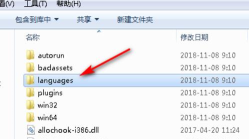
当然,过程可能不会,总是一帆风顺,如果你加载后,界面仍是英文,请先检查语言包,是否正确放置,有时,需要将.lng文件,复制到CE安装目录,特定的文件夹内,另外,确认软件版本,是否支持该语言包,如果部分菜单,显示为乱码,可能是字体问题,可以尝试在,系统设置里,调整默认字体,或者,重新下载,另一个版本的语言包,如果所有方法都无效,可以考虑在,中文社区论坛求助,那里有很多热心高手。
为CE设置中文,其实并不复杂,关键在于,找到正确的资源,并按照步骤操作,一旦界面切换成功,你的学习和使用体验,将获得质的飞跃,希望这篇指南,能帮你扫清障碍,更快地探索,CE的奇妙世界,祝你使用愉快。






















