
你是不是刚接触安卓开发,或者,你正想调试手机,那么,adb工具,你一定听说过,它功能强大,但命令行,让人望而生畏,别担心,今天,我们就来聊聊,adb工具到底怎么用,其实,它没你想的那么难,跟着步骤走,你也能轻松上手。
1、准备工作:安装与连接
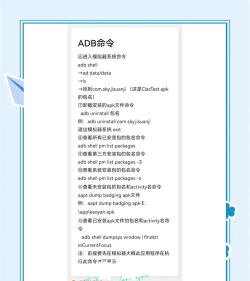
你得准备好环境,去官网,下载平台工具包,解压后,找到adb文件,接着,设置环境变量,这样,终端才能识别命令,然后,用数据线,连接手机和电脑,当然,手机要开启,开发者选项,并且,打开USB调试,在终端里,输入adb devices,如果看到设备号,恭喜你,连接成功了。
2、基础操作:文件与安装
连接成功后,我们试试基础操作,比如,安装一个应用,命令是adb install,后面加apk路径,很快,应用就装好了,想查看手机文件,可以用adb shell,进入设备内部,然后,用ls命令,列出目录,或者,用pull命令,把文件拉到电脑,相反,push命令,能把电脑文件,推送到手机,这些操作,都很常用。
3、高级调试:日志与屏幕
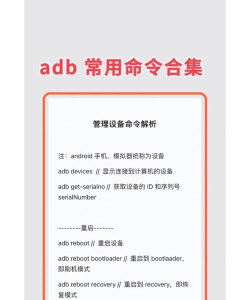
进阶一点,我们看看调试功能,抓取日志,用adb logcat,实时显示系统信息,如果应用崩溃,它能帮你,快速定位问题,还有,截图命令,adb shell screencap,能保存当前画面,录屏功能,adb shell screenrecord,可以记录操作过程,甚至,你能直接,输入adb shell input,模拟点击和滑动,这些命令,让调试,变得非常直观。
4、实用技巧:无线与多设备
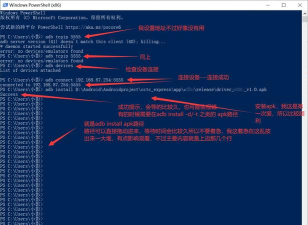
分享几个技巧,有时,数据线不方便,你可以,尝试无线连接,先用有线配对,然后,切换到Wi-Fi,这样,就能摆脱线缆束缚,如果,你连接了,多个设备,记得用-s参数,指定目标设备,否则,命令可能发错地方,另外,定期更新,adb版本,能获得,新功能和修复,多练习,你就能,熟练运用它。
看,adb工具,其实并不复杂,从安装连接,到基础操作,再到高级调试,一步步来,你就能掌握,它就像一把钥匙,帮你打开,安卓设备的大门,所以,别犹豫了,动手试试吧。






















