
你是不是也遇到过,用苹果手机时,想复制一段文字,却不知道具体怎么操作,其实,苹果手机的复制功能,设计得非常人性化,但需要掌握一些小技巧,才能用得顺手,今天,我们就来聊聊,苹果手机上那些,关于复制的实用方法。
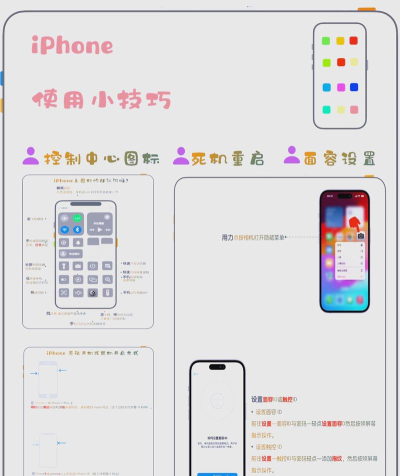
1、基础复制粘贴,其实很简单我们得知道,最基础的复制操作,在你想复制的文字上,用手指长按一下,屏幕上会出现一个放大镜,然后松开手指,这时,你会看到文字被选中了,选中区域的两端,还有两个蓝色的小圆点,你可以拖动这两个圆点,来调整选中的范围,选中文字后,菜单栏会自动弹出,上面就有“复制”的选项,点击“复制”,文字就存到剪贴板了,接下来,去你想粘贴的地方,比如备忘录,或者聊天框,在输入位置长按,菜单栏再次弹出,选择“粘贴”,刚才复制的文字,就成功出现了,整个过程,是不是非常直观。
2、进阶技巧,让复制更高效掌握了基础操作,我们来看看,一些能提升效率的技巧,比如,快速选中一整段文字,你只需要,在段落中的任意位置,快速点按三下,整段文字,就会被自动选中,这比拖动选择快多了,再比如,跨应用复制粘贴,你可以在Safari浏览器里,复制一个网址,然后切换到微信,直接粘贴发送,系统会自动,在不同应用间,同步剪贴板内容,非常方便,还有一个功能叫“通用剪贴板”,如果你同时拥有,苹果的手机和电脑,并且登录了,同一个Apple ID,那么,你在手机上复制的文字,可以直接在电脑上粘贴,反过来也一样,这大大提升了,多设备协同的效率。
3、复制链接与图片,略有不同复制纯文字很简单,但复制链接和图片,方法有点不一样,对于网页链接,你通常需要,长按那个链接本身,而不是链接里的文字,长按链接后,弹出的菜单里,会有“拷贝”选项,点击它,链接地址就复制好了,至于图片,复制操作更简单,在图片上长按,菜单中会出现“拷贝图片”,点击后,图片就被复制了,但要注意,粘贴图片时,不是所有地方都支持,通常可以粘贴到,备忘录、邮件等应用里,直接生成图片,而在一些纯文本输入框,可能无法粘贴图片。
4、常见问题与解决,避免小麻烦使用中,你可能会遇到,一些小问题,比如,有时长按文字,菜单栏不弹出,这可能是因为,当前应用不支持,文本选择功能,或者网络页面,加载不完全,可以尝试,换个地方点按,或者刷新页面,再比如,复制后粘贴,发现格式乱了,这是因为,你复制了带格式的文本,而粘贴处,只支持纯文本,解决方法是,复制后先粘贴到,苹果自带的“备忘录”里,它通常会,自动清除格式,然后再从备忘录,复制纯文本出来,粘贴到目标位置,格式就干净了,另外,如果剪贴板,感觉“失灵”了,可以尝试,重启一下手机,这能解决,大部分临时性小故障。
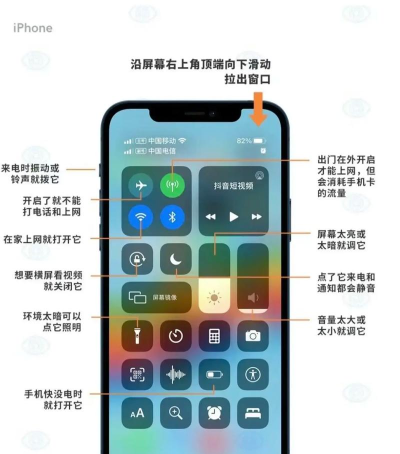
苹果手机的复制功能,核心在于“长按”选择,与“菜单”操作,只要熟悉了,这个基本逻辑,无论是文字、链接还是图片,都能轻松搞定,多试试那些,快捷操作技巧,比如三击选段,和通用剪贴板,你的使用效率,肯定会大大提高,现在就去,拿起你的手机,实际操作一遍吧。






















