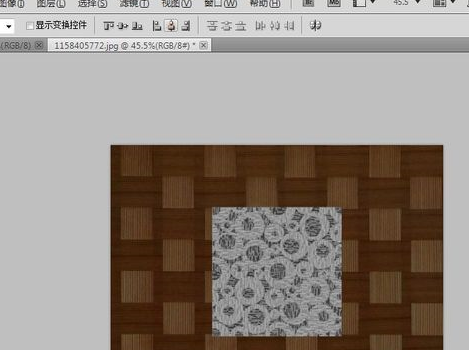
在图像处理的世界里,Photoshop CS5作为一款功能强大的工具,不仅提供了丰富的编辑功能,还设计了一系列快捷操作,让设计师和图像爱好者能更加高效地工作。快速调整图片位置是日常编辑中不可或缺的一步,它直接影响到工作流程的速度与流畅性。本文将为您揭示在Photoshop CS5中如何利用快捷键轻松移动图像,使您的创意布局一步到位。通过简单的操作,您不仅能提升工作效率,还能在图像编辑的过程中享受到更多的便捷与乐趣。接下来,我们将深入探讨这些实用的快捷方式,让您在图像的海洋里畅游无阻。
PhotoshopCS5是一款功能非常强大的图片编辑工具,一些用户对于如何调整图片的位置,还不是很了解。这里带来关于调整图片位置的详细步骤分享,快一起来看看吧!

1.选择图层:在右侧的图层工具栏中,选中你想要调整位置的两个或多个图层。
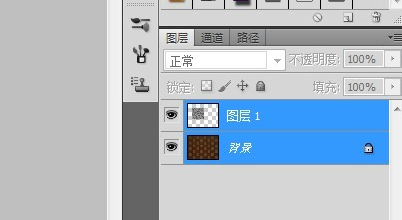
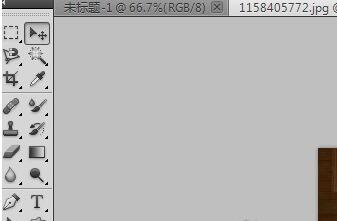
2.切换到移动工具:点击工具栏中的直接选择工具,或使用快捷键V进行切换。
3.激活对齐功能:在工具栏的顶部,你会看到一排对齐工具被激活。
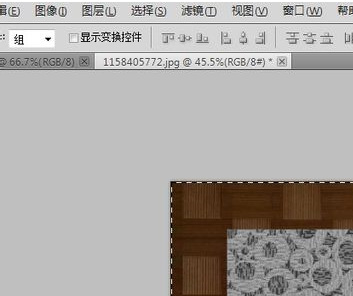
4.水平对齐:点击第二个按钮进行水平对齐,使选中的图层在水平方向上对齐。
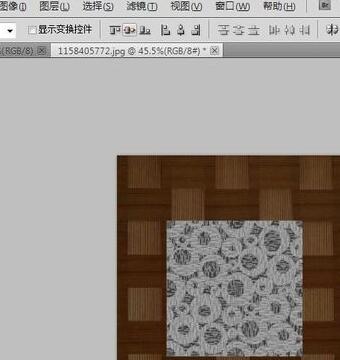
5.居中对齐:接着点击居中对齐按钮,这样选中的图层将自动按照居中的方式排列。