
工作中数据太多,看得眼花缭乱,想找特定信息,却要翻半天,这太浪费时间了,其实,WPS表格的筛选功能,就能帮你解决这个烦恼,它能让你在海量数据中,快速找到想要的内容,就像给数据装上了“导航”,操作简单,效果却非常强大,无论是销售报表,还是客户名单,都能轻松应对,接下来,就让我们一起看看,具体怎么操作吧。
1、基础筛选:一键开启数据“过滤器”
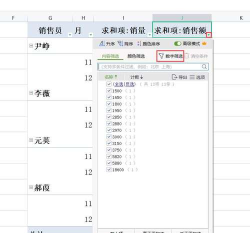
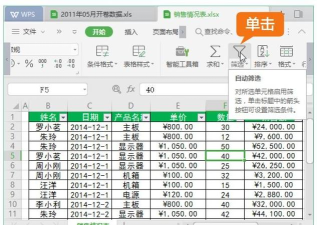
筛选功能在哪里,其实很简单,选中你的数据区域,然后,点击顶部菜单栏,找到“数据”这个选项,接着,你会看到“筛选”按钮,点击它,就开启了筛选模式,这时,每一列的标题旁,都会出现一个小三角,这就是筛选按钮,点击它,就能看到该列的所有不重复值,你可以勾选需要显示的项目,比如,只想看“销售部”的数据,就只勾选它,其他数据会自动隐藏,非常方便,如果想取消筛选,再次点击“筛选”按钮即可,数据就会恢复原样。
2、多条件筛选:让查找更精准
有时候,一个条件不够用,比如,你想找销售部里,业绩超过10万的员工,这就需要多条件筛选,操作也不复杂,对“部门”列进行筛选,只显示“销售部”,然后,在“业绩”列的筛选菜单里,选择“数字筛选”,接着,点击“大于”这个选项,在弹出的框里,输入“100000”,点击确定,这样,表格就只显示,同时满足这两个条件的数据了,通过组合不同条件,你可以进行非常精细的查询,大大提升数据处理的准确性。
3、文本与颜色筛选:应对特殊需求
除了数字,文本内容也能筛选,比如,你想找出所有,姓名里带“张”字的同事,可以点击姓名列的筛选按钮,选择“文本筛选”,然后,点击“包含”,输入“张”字,确定后,所有姓张的同事信息,就都显示出来了,另外,如果你给某些单元格,设置了填充颜色,或者字体颜色,WPS也支持按颜色筛选,点击筛选按钮后,选择“按颜色筛选”,然后,选择你标记的颜色,这样,所有带有该颜色的单元格,所在的行就会被筛选出来,这个功能,对于视觉化标记的数据,特别有用。
4、高级筛选与技巧:释放更多潜能
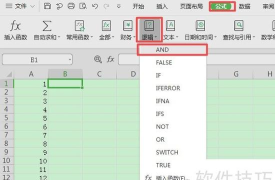
对于更复杂的需求,可以使用“高级筛选”,它允许你设置复杂的条件区域,实现更灵活的查询,在表格空白处,设置好你的条件,比如,第一行写列标题,第二行写下条件,然后,点击“数据”菜单,选择“高级”,在弹出的对话框中,选择列表区域,也就是你的原始数据,接着,选择条件区域,就是你刚设置的条件,点击确定,符合条件的数据,就会被筛选出来,甚至复制到其他位置,记得活用“搜索框”,在筛选下拉菜单里,直接输入关键词,能快速找到选项,还有,筛选后对数据进行操作,比如删除或修改,只会影响可见行,隐藏的行不受影响,非常安全。
WPS的筛选功能,看似简单,实则强大,从基础的一键筛选,到复杂的多条件组合,它能帮你从数据海洋中,迅速打捞出有价值的信息,掌握这些方法后,你的数据处理效率,一定会大幅提升,工作也会变得更加轻松,所以,别再手动翻找了,赶紧打开WPS表格,试试这些高效的筛选技巧吧。






















