
你是不是也经常这样,手机内存总是不够用,照片视频舍不得删,工作文件到处飞,这时候iCloud就成了救命稻草,但问题来了,东西存进去了,到底该怎么看呢,别着急,今天我们就来聊聊,iCloud到底怎么查看,让你轻松玩转云端。
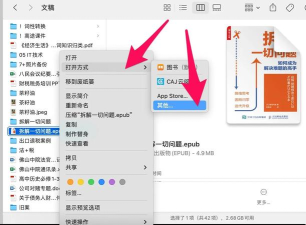
1、从你的苹果设备直接查看这是最直接的方法了,拿起你的iPhone或者iPad,找到那个“设置”应用,点进去,最上面就是你的名字,接着,你会看到“iCloud”这个选项,点开它,这里就像你的云端控制中心,所有同步的项目一目了然,比如照片,通讯录,日历,备忘录等等,你想看哪个,就点哪个,内容立刻呈现,非常方便,而且,这里还能管理存储空间,看看还剩多少,哪些应用占了大头,心里就有数了。
2、通过网页版iCloud全面访问有时候,身边没有苹果设备怎么办,没关系,用电脑也行,打开任意一个浏览器,访问iCloud官网,用你的Apple ID登录,一个全新的云端桌面就出现了,这里的功能更全面,像是“照片”,“备忘录”,“通讯录”,“日历”,甚至“查找我的iPhone”,都能在这里操作,特别适合在办公室,或者临时需要处理文件的时候,网页版的界面很清晰,分类明确,找东西一点都不费劲。
3、在Windows电脑上也能用如果你用的是Windows系统的电脑,是不是就觉得与iCloud无缘了,其实不然,苹果官方提供了iCloud for Windows客户端,下载安装后,登录你的账号,它就能和你的PC无缝衔接了,你可以在文件资源管理器里,直接看到一个iCloud Drive的文件夹,就像操作本地文件一样,存取云端文件,同时,照片,书签,邮件也能同步,对于跨平台用户来说,这简直是福音,工作和生活资料,再也不怕分散了。
4、善用“文件”App进行精细管理在iOS设备上,有一个自带的“文件”应用,它可是管理iCloud文件的好帮手,打开“文件”App,在位置列表里,选择“iCloud Drive”,你存进去的所有文档,表格,PDF,都整齐地排列在这里,你可以新建文件夹,进行分类,也可以直接预览文件内容,甚至与其他应用共享,用它来整理云端资料,效率会高很多,再也不会一团乱麻了。
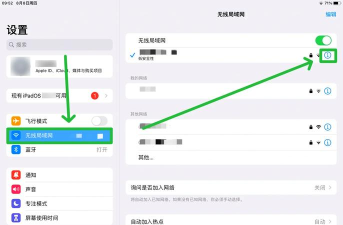
查看iCloud并不复杂,关键是要找对入口,无论是在手机设置里,在网页浏览器上,在Windows电脑里,还是通过文件App,都能轻松访问你的云端世界,熟悉这些方法后,你就能更好地利用iCloud,让它真正成为你数字生活的得力助手,从此,重要资料随时查看,跨设备协作畅通无阻。






















