
你是不是也遇到过,想在Word里打下划线,却不知道从哪下手,其实,这个操作很简单,掌握几个小技巧,就能轻松搞定,今天,我们就来聊聊,Word里打下划线的几种方法。
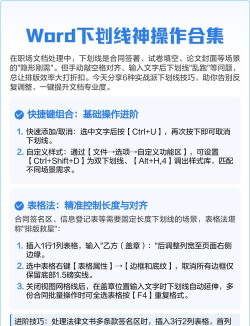
1、使用快捷键,最快捷的方式想快速打下划线吗,那就试试快捷键吧,这是最省时的方法,选中你要加下划线的文字,然后,同时按下Ctrl和U键,看,下划线就出现了,是不是很方便,当然,你也可以先按快捷键,再输入文字,这样输入的内容,会自动带有下划线,想取消也很简单,再次按下Ctrl和U就行,这个方法,适合需要频繁添加下划线的场景。
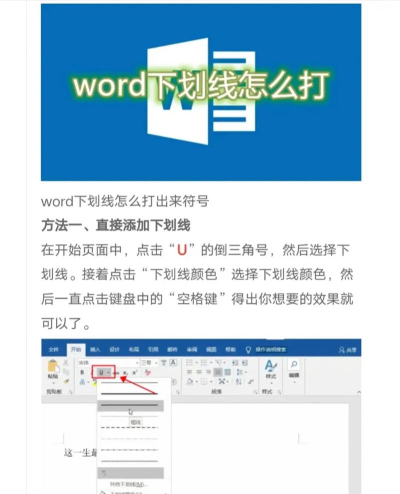
2、通过菜单栏,最直观的操作如果你不习惯用快捷键,也没关系,菜单栏功能同样好用,操作步骤很直观,用鼠标选中目标文字,接着,在顶部找到“开始”选项卡,然后,在字体功能区里,寻找一个“U”图标,点击它,下划线就添加成功了,这里还有个隐藏功能,点击“U”旁边的小箭头,还能选择不同的线型,比如波浪线、双线等,甚至能设置下划线颜色,让文档更美观。
3、利用空格键,绘制空白下划线有时候,我们需要制作填空线,或者空白下划线,这该怎么办呢,方法其实也不难,将输入法切换到英文状态,然后,按住Shift键不放,同时按下减号键“-”,这样,就能输入下划线字符“_”了,连续输入,就能画出一条长线,另外,还有一个更智能的方法,先输入几个空格并选中它们,然后,再用前面提到的快捷键或菜单,给空格加上下划线样式,一条整齐的空白线就做好了,常用于填写姓名、日期的地方。
4、设置下划线样式,让文档更专业仅仅打下划线可能还不够,我们还需要让它更符合要求,Word提供了丰富的样式选项,选中已加下划线的文字,再次点击“U”旁的小箭头,这里,你可以选择粗线、点划线等,还能点击“下划线颜色”,挑选你喜欢的色彩,如果,你需要更复杂的设置,可以点击“字体”设置对话框,在那里,能进行更精细的调整,比如,设置下划线距离文字的距离,掌握这些,能让你的文档看起来更专业、更规范。
在Word里打下划线并不复杂,无论是用快捷键追求效率,还是用菜单进行精细调整,都能轻松实现,多练习几次,你就能熟练运用这些技巧,从而,让你的文档编辑工作,变得更加得心应手。






















