
使用Microsoft PowerPoint 2013制作演示文稿。
步骤:
打开Microsoft PowerPoint 2013,选中需要更改颜色的形状。例如,若要将三角形填充为椭圆的颜色,先点击三角形。接着切换到绘图工具下的格式选项卡,找到形状填充功能,进行颜色设置即可完成操作。
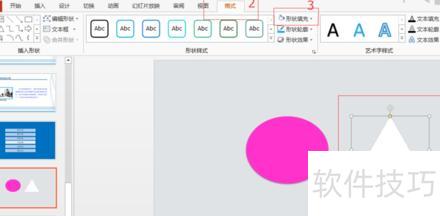
单击形状填充右侧的下拉箭头,选择取色器工具,鼠标指针随即变为滴管图标,便于选取颜色。
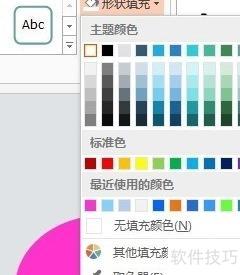
将滴管工具点击椭圆形,观察三角形是否变为相同的玫红色。此方法不仅适用于图形颜色,同样可用于从图片中提取颜色。
部分用户可能还不熟悉PPT2013中取色器的使用方法,本文将详细介绍操作步骤,帮助大家轻松掌握取色功能,提升设计效率。
PPT2013取色器使用方法详解
打开PPT文档,点击插入选项卡,进入插入面板后选择图片按钮。随后弹出文件选择对话框,浏览并选中需要取色的图片,确认无误后点击打开,即可将图片插入到幻灯片中供后续使用。
点击插入图片,再点选该图片,最后单击菜单栏中的开始按钮。
单击开始按钮后,PPT右侧将显示形状填充选项,点击即可使用。
点击后展开菜单,其中包含取色器按钮,直接点击即可使用。
将鼠标移至目标颜色位置,屏幕上会显示该颜色预览,此时单击鼠标左键或按回车键,即可完成取色操作。
取色完成后,形状填充中的颜色会变为所选颜色,表明取色成功,该颜色即可应用于其他地方。
ppt|
PPT取色器位置在哪?
PPT2013取色器位置在哪里?
PPT取色器能提取屏幕上任意对象的颜色。
PPT2010取色器位置在哪里?
打开PPT,点击插入选项。
进入插入控制面板,点击其中的图片按钮。
弹出对话框选择颜色,选定目标图片后点击打开按钮即可。
点击插入图片,选中图片后,再点击菜单栏中的开始按钮。
在5.ppt右侧点击形状填充选项即可。
展开选项,点击取色器按钮。
移动鼠标至目标颜色位置,预览显示后,点击鼠标或按回车键即可完成取色操作。
取色后,形状填充会变为所选颜色,该颜色还可应用至其他位置。






















