
你是不是也遇到过,文档顶部的页眉,怎么也删不掉,它就像一条顽固的线条,横在那里,让人心烦,无论怎么点击,它都纹丝不动,别着急,这其实很简单,今天,我们就来聊聊,如何轻松删掉页眉,让你的文档,瞬间恢复清爽。
1、页眉是什么,为什么要删除它
页眉,就是文档顶部的区域,通常,它会显示一些固定信息,比如,文档标题,公司logo,或者页码,有时候,我们不需要这些信息,它们就显得多余了,特别是,当你只想保留正文内容时,页眉的存在,反而破坏了页面整洁,所以,学会删除页眉,是一项必备技能。
2、在Word中,如何快速删除页眉
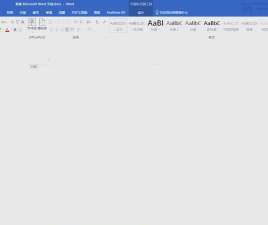
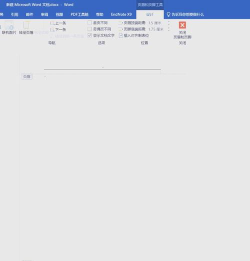
打开你的Word文档,双击页眉区域,这时,页眉会进入编辑状态,你会看到,顶部出现了“页眉和页脚”工具栏,接着,找到“页眉”下拉菜单,点击它,然后,选择“删除页眉”选项,双击文档正文区域,或者,点击“关闭页眉和页脚”,这样,页眉就消失了,是不是很简单。
如果,上述方法不奏效,别担心,还有备用方案,你可以,先选中页眉里的所有内容,然后,直接按键盘上的“Delete”键,清空内容后,页眉的框线,可能还在,这时,你需要,再次进入页眉编辑状态,在“开始”选项卡里,找到“边框”按钮,点击下拉箭头,选择“无框线”,这样,连最后的线条,也会被清除干净。
3、处理特殊情况,比如分节符的影响
有时候,你删除了某一页的页眉,但,其他页的页眉还在,这很可能,是因为文档中,插入了“分节符”,每个节,可以设置不同的页眉,所以,你需要,检查分节符的位置,在“开始”选项卡,点击“显示/隐藏编辑标记”,让分节符显示出来,然后,将光标,放在需要删除页眉的节里,接着,按照前面的方法,删除该节的页眉,注意,如果希望全文统一,可能需要,取消“链接到前一节”的选项。
4、其他办公软件,删除页眉的方法
除了Word,其他软件,方法也类似,在WPS中,操作几乎一样,双击页眉,进入编辑,然后,使用删除功能,或者,清空内容,在谷歌文档或在线工具里,通常,点击“插入”菜单,找到“页眉和页脚”,然后,选择“删除”,即可,记住核心,就是进入编辑状态,然后执行删除操作。
删除页眉并不难,关键,在于找到正确的入口,无论是Word,还是其他软件,原理相通,多尝试几次,你就能熟练掌握,从此,再也不用为,那多余的页眉而烦恼了,希望这篇指南,能帮到你。






















