
你是不是也遇到过,mac上的软件,怎么也删不干净,明明拖进了废纸篓,但总觉得,还有文件残留,占着宝贵的磁盘空间,今天,我们就来聊聊,mac上怎么卸载软件,教你几招,彻底清理,让mac恢复清爽。
1、最基础的方法:拖拽到废纸篓这是最广为人知的方法,操作非常简单,打开“应用程序”文件夹,然后,找到你想卸载的软件,接着,用鼠标按住它,直接拖到Dock栏的废纸篓里,或者,你也可以右键点击,选择“移到废纸篓”,但是,这个方法,其实并不彻底,它只删除了主程序,很多关联文件,比如缓存、偏好设置等,还留在系统里,所以,这算是“初级卸载”。
2、利用启动台卸载这个方法,更适合新手,尤其适合,从App Store下载的软件,你只需,打开“启动台”,然后,按住Option键,或者,长按任意图标,这时,所有图标,都会开始抖动,并且,左上角出现“X”标记,接着,点击那个“X”,就能直接卸载了,这个方式,系统会自动处理,相对干净一些,不过,对于非App Store的软件,可能不显示“X”,所以,它有局限性。
3、使用专业的清理工具如果你想,彻底清理干净,那么,专业工具是首选,比如,CleanMyMac X,就是很好的选择,这类软件,能扫描出,所有相关文件,包括缓存、日志、偏好设置等,然后,一键安全移除,非常省心,当然,也有免费软件,比如AppCleaner,它轻量且免费,使用起来,也很简单,拖动应用进去,它就会,列出所有关联文件,让你勾选删除,非常方便。
4、手动深入清理残留如果你是进阶用户,喜欢自己动手,那么,可以试试手动清理,软件卸载后,残留文件通常,藏在几个地方,首先是“~/Library”文件夹,特别是,“Application Support”、“Caches”、“Preferences”这些子目录,是“/Library”目录,也可能有残留,你可以,用Spotlight搜索,软件的名称,查找相关文件,然后,谨慎地删除它们,不过,手动操作有风险,删除前最好确认,以免误删系统文件。
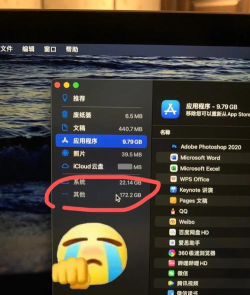
在mac上卸载软件,方法有很多,从简单的拖拽,到专业的工具,再到手动清理,你可以根据,自己的需求选择,对于日常软件,前两种方法,基本够用了,但如果,你想释放更多空间,或者有强迫症,那么,后两种方法,更能让你满意,记住,定期清理,能让你的mac,一直保持流畅。






















