
想玩游戏更流畅吗,想提升电脑性能吗,那就需要开启独显,很多朋友买了电脑,却不知道如何操作,其实方法很简单,今天就来详细说说,让你轻松搞定。
1、独显是什么,为什么重要独显就是独立显卡,它性能很强,专门处理图形任务,玩游戏时画面更流畅,做设计时渲染更快,相比集成显卡,独显是性能担当,它能分担CPU的压力,让电脑运行更高效,所以开启独显很重要。
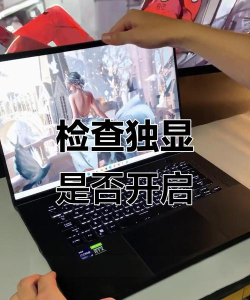
2、如何判断电脑有独显看看你的电脑型号,很多游戏本都有独显,右键点击桌面,找到“显示设置”,然后进入“高级显示设置”,查看适配器信息,如果看到两个显卡,通常就有独显,比如NVIDIA或AMD,也可以查看设备管理器,在显示适配器里确认。
3、在BIOS中开启独显这是最直接的方法,重启你的电脑,在开机时,快速按下特定按键,通常是F2、F10或Delete,然后,就进入了BIOS设置界面,接着,找到显卡相关选项,比如“Graphics Configuration”,将显卡模式改为“Discrete Graphics”,保存并退出即可。
4、在系统中设置独显如果不想进BIOS,也可以在系统里设置,对于NVIDIA显卡,右键桌面空白处,打开NVIDIA控制面板,然后,找到“管理3D设置”,接着,在全局设置里,首选图形处理器,选择“高性能NVIDIA处理器”,点击应用就完成了。
对于AMD显卡,方法也类似,右键桌面打开AMD设置,然后,进入“系统”选项,接着,找到“可切换显卡”,将应用程序设置为“高性能”,这样就能调用独显了。
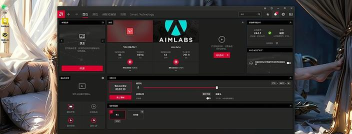
5、为特定程序开启独显有时候,我们只想为游戏开独显,这也很简单,打开显卡控制面板,然后,找到“程序设置”选项卡,接着,点击“添加”按钮,选择你的游戏程序,为其指定“高性能显卡”,这样,只有这个游戏会用独显,其他程序不受影响。
6、开启独显的注意事项开启独显后,电脑功耗会增加,所以笔记本要插电源,否则性能会受限,同时,散热也很重要,确保风扇通畅,避免过热降频,另外,记得更新显卡驱动,新驱动能提升性能,修复一些问题,如果遇到黑屏,可以重启进安全模式,回退驱动或设置。
开启独显并不难,关键是要找对方法,无论是进BIOS,还是在系统设置,都能轻松搞定,开启后,你会发现游戏更流畅,工作更高效,赶紧试试吧。






















