
想用iphone投屏吗,其实很简单,方法有很多,无论是看电影,还是分享照片,都能轻松搞定,大屏体验更震撼,今天就来聊聊,几种常用的投屏方式,让你一看就懂,一学就会。
1、使用AirPlay,无线投屏最方便
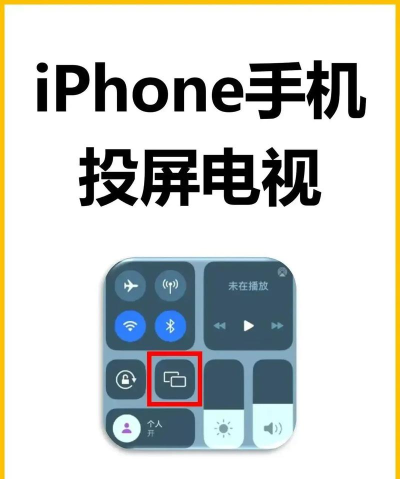
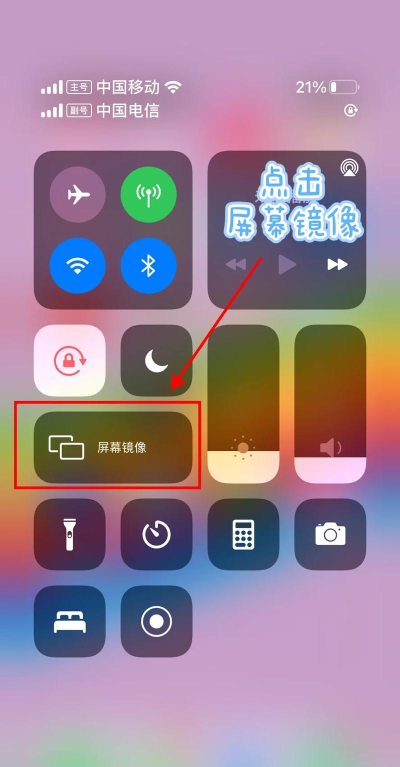
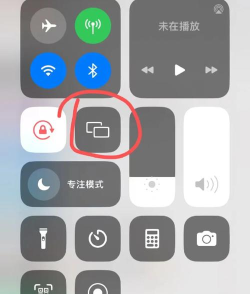
打开你的iphone,从屏幕右上角下滑,唤出控制中心,你会看到一个,屏幕镜像的图标,点一下它,系统会自动搜索,附近可用的设备,比如苹果电视,或者支持AirPlay的智能电视,找到后点击连接,稍等片刻,你的手机画面,就同步到大屏幕上了,这个过程很快,几乎无需等待,特别适合家庭娱乐,或者会议演示,非常方便快捷。
不过要注意,确保你的iphone,和接收设备,连接在同一个Wi-Fi网络下,这是成功的关键,如果搜索不到设备,可以检查网络,或者重启路由器试试,通常都能解决。
2、借助第三方App,拓展更多可能
如果电视不支持AirPlay,也别担心,我们可以借助,一些好用的App,比如乐播投屏,或者快点投屏,先在App Store里,下载并安装它们,然后在电视上,也安装对应的TV版,接着打开手机App,按照提示操作,一般都能顺利连接,这些App功能很强,不仅能投屏,还支持弹幕,和远程控制呢。
当然,有些App是免费的,有些则需要付费,你可以根据需求选择,用它们看视频,或者玩游戏,体验都很不错,而且兼容性更广,安卓电视也能用。
3、通过有线连接,稳定且无延迟
对于追求稳定,和超低延迟的朋友,有线连接是首选,你需要一根,Lightning转HDMI的转接线,把它一头接手机,另一头接电视,或者显示器的HDMI口,接好后电视信号源,切换到对应的HDMI,手机画面立刻显现,这种方法最稳定,画质也基本无损。
特别适合玩大型游戏,或者进行重要演示,完全不用担心,网络卡顿的问题,只是需要额外,购买一根转接线,并且手机在投屏时,无法移动太远,算是小小的不便。
4、利用屏幕录制,实现间接共享
还有一个妙招,就是使用iphone,自带的屏幕录制功能,先开启录制,然后播放你想分享的内容,录制完成后,通过数据线,或者隔空投送,将视频文件传到电脑,再用电脑播放,并连接到大屏幕,这虽然步骤多点,但非常灵活。
比如你想分享,一段App操作教程,或者游戏精彩瞬间,用这个方法很合适,它能保存下来,方便反复观看,和后期编辑,算是一种补充方案。
iphone投屏并不难,关键选对方法,无线方便,有线稳定,App拓展性强,录制则更灵活,你可以根据,自己的设备和场景,选择最适合的一种,马上试试看吧,享受大屏带来的乐趣。






















