
想知道游戏帧数吗,其实很简单,steam就能帮你,今天就来聊聊,怎么在steam里,轻松显示帧数。
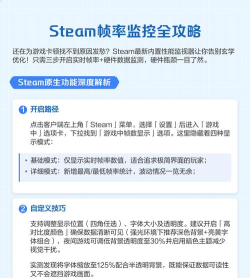
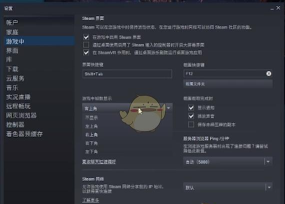
1、开启steam内置帧数显示打开你的steam客户端,接着,点击左上角的“steam”,然后,在下拉菜单里,找到“设置”,进入设置窗口后,在左侧列表里,点击“游戏中”,于是,你就能看到,右侧的“游戏中帧数显示”选项,点击下拉菜单,选择显示位置,比如左上角,或者右上角,这样设置后,你进入游戏,就能实时看到,当前的游戏帧数了。
2、使用steam大屏幕模式如果你用手柄,或者电视玩游戏,那么,steam大屏幕模式,可能更适合你,启动大屏幕模式后,点击右上角的齿轮图标,也就是设置,接着,找到“界面”选项,然后在里面,寻找“游戏中帧数显示”,同样地,选择你喜欢的位置,保存设置即可,这样一来,即便在大屏幕上,你也能清晰看到,帧数的变化。
3、借助第三方软件监控当然,steam自带的显示,信息比较基础,如果你需要更多数据,比如CPU温度,或者显卡占用率,那么,可以考虑第三方软件,例如MSI Afterburner,或者Fraps,这些工具功能强大,可以显示更多信息,不过,它们需要单独安装,并且进行设置,稍微麻烦一点,但对于硬核玩家来说,这些数据很重要。
4、帧数显示的意义与解读看到帧数之后,关键还要会解读,通常来说,60帧每秒,画面就很流畅了,如果低于30帧,可能会感到卡顿,帧数越高,游戏体验通常越丝滑,但是,帧数也不是唯一标准,还要看帧生成时间,是否稳定,如果帧数波动很大,即使平均帧数高,也可能感觉不流畅,所以,观察帧数曲线,也很重要。
在steam里显示帧数,操作并不复杂,无论是内置功能,还是大屏幕模式,都能快速开启,如果你想深入了解,硬件性能表现,那么,第三方监控软件,提供了更多可能,希望这些方法,能帮你更好地,监控和优化游戏体验。






















