
你是不是也遇到过,在wps里编辑文档时,突然需要输入分数,却一时不知从何下手,别着急,这其实很简单,掌握几个小技巧,就能轻松搞定,无论是数学作业,还是工作报告,都能应对自如,下面,就让我们一起看看,wps里打出分数的几种常用方法吧。
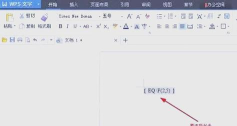
1、使用公式编辑器这是最标准的方法,将光标定位到需要插入分数的地方,接着,点击顶部菜单栏的“插入”选项,然后,在工具栏中找到“公式”按钮,并点击它,这时,会弹出一个公式编辑窗口,在窗口的工具栏里,你可以看到各种数学符号,找到分数模板,它通常显示为上下两个方框,中间有一条横线,点击这个分数模板,编辑框中就会出现分数的结构,你只需在上面的方框输入分子,在下面的方框输入分母,输入完成后,点击文档空白处,分数就成功插入到你的文档里了,这个方法虽然步骤稍多,但打出的分数非常规范美观。
2、利用域代码功能如果你追求效率,可以试试域代码,同样将光标放在要插入分数的位置,然后,同时按下键盘上的“Ctrl”和“F9”键,这时,文档中会出现一对大括号“{}”,注意,这个大括号必须用快捷键生成,手动输入是无效的,接着,在大括号内输入“EQ F(分子,分母)”,例如,要输入二分之一,就输入“EQ F(1,2)”,输入完成后,再次按下“F9”键,域代码就会自动转换成我们熟悉的分数形式了,这个方法对于熟悉快捷键的用户来说,速度非常快。
3、借助键盘上的斜杠对于一些简单的分数,还有一个更快捷的方式,那就是直接使用键盘上的斜杠“/”,比如,你想表示二分之一,可以直接输入“1/2”,当然,这样输入看起来更像是一个除法算式,而不是标准的分数格式,如果你的文档对格式要求不是特别严格,或者只是在非正式场合使用,这个方法就足够了,因为它输入起来最快,几乎没有任何学习成本,一看就会。
4、设置中文数字格式如果你需要输入的是中文大写数字的分数,比如“二分之一”,wps也能轻松实现,输入数字“1/2”,然后,用鼠标选中它,接着,点击顶部菜单栏的“插入”选项,找到“数字”功能并点击,在弹出的“数字”对话框中,你会看到各种数字格式的列表,在列表中找到中文大写的数字格式,比如“壹,贰,叁”或者“一,二,三”的格式,选择你需要的样式,最后点击“确定”,你选中的“1/2”就会自动转换成“二分之一”这样的中文格式了,这在一些正式的中文文档中非常实用。
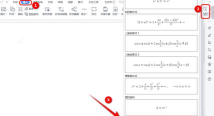
在wps中输入分数并不难,你可以根据不同的需求和场景,选择最适合自己的方法,对于正式的数学公式或报告,建议使用公式编辑器,它能确保格式的绝对规范,如果追求输入速度,并且文档允许,那么直接输入“1/2”再用域代码转换,或者直接用斜杠表示,都是很好的选择,而对于需要中文表述的场合,数字格式转换功能就能派上用场,多练习几次,你就能熟练运用这些技巧,再也不用为输入分数而发愁了。






















