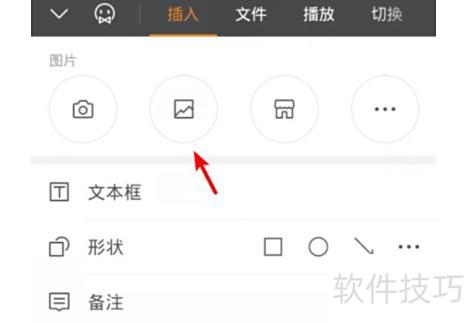
随后将弹出相册页面,大家需选择两张想要合成的照片,点击开始拼图,之后可手动调整两张图片的位置。
手机PPT图片叠播
在PPT中先将图片插入并放置到合适位置,再逐一为每张图片添加动画效果。添加后,右侧会显示按顺序排列的动画列表。点击每张图片右侧的下拉菜单,可自定义动画播放方式,如单击触发或自动播放,灵活控制演示节奏。
设置完成后,将所有图片按顺序拖动至重叠状态,播放时便会按预设的动画效果依次呈现。
PPT合并方法如下
操作环境为联想GeekPro2026电脑,运行Windows 10系统,使用PowerPoint 16.0版本软件。
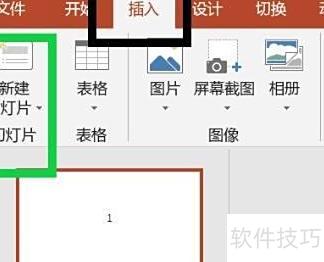
选择插入选项,点击打开PPT并进入工具栏。
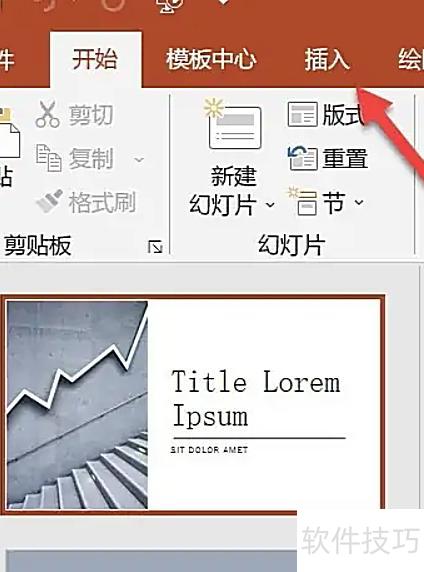
在插入选项中,点击新建幻灯片旁的三角形进行选择。
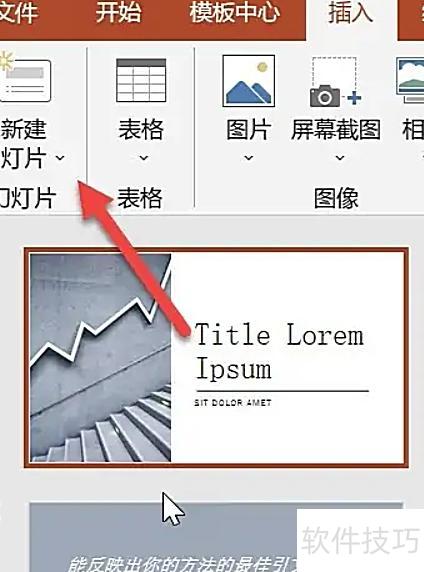
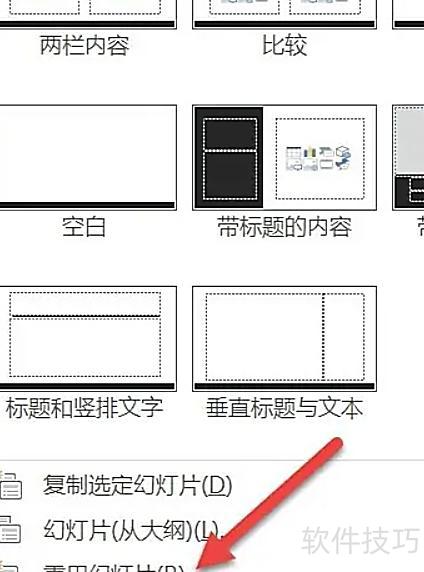
3、在弹出菜单中选择重用幻灯片选项。
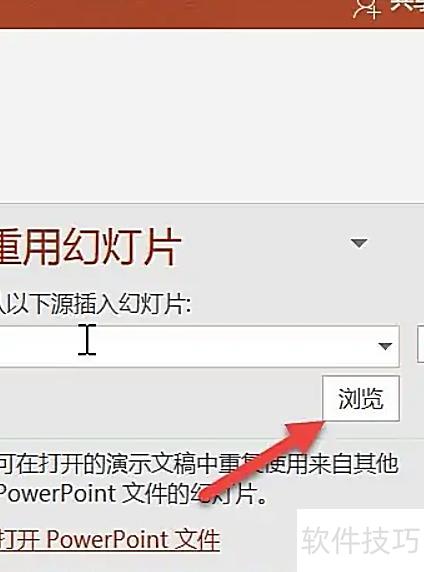
在重用幻灯片选项中点击浏览,选择文件以合并多个PPT。
PPT制作与使用须知
注意幻灯片配色
每张幻灯片配色不超过四种。在彩色背景上使用彩色文字时需格外小心,如黄底绿字、红底蓝字、白底黄字均不易辨认。应采用清晰的标准搭配:黑字配白底、白字配蓝底、黄字配蓝底,以确保内容清晰易读,提升视觉效果与信息传达效率。
图表中的曲线及其他元素亦应遵循此原则:彩色的使用不应仅为了美观,而应优先保证清晰可辨,确保各元素易于识别与区分。
2、少即是多
PPT应精简主题、幻灯片数量及每页内容,因时间有限,信息过载会影响听众吸收,简洁反而更有效传达核心内容。
主题宜少而精,遵循单一原则。每份报告、每页PPT、每段话乃至每句话,均应聚焦一个核心主题或概念,确保表达清晰集中。
幻灯片应精简数量,突出讲解重点,避免频繁翻页。通过合理归类、优化内容和删减次要信息,提升演示效果,确保演讲流畅自然。
每页内容宜简洁,包含文字、符号、数据、图像或表格等元素。视觉上应让听众一目了然,快速掌握要点,从而专注聆听讲解。若信息过载,反而难以浏览,无法及时定位重点内容,影响理解与吸收。
3、惜时如金
惜时如金不仅指珍惜自己的时间,更在于尊重听众的时间。报告人与听众共同分享一段时光,理应合理安排内容。若将20分钟的报告拖至两小时,不仅是对听众的不尊重,也违背了高效沟通的初衷。
听众情况各异:有人准时到场,有人需赶下一场,有人容易疲劳。因此,准时结束报告至关重要。这不仅体现你对时间的尊重,更反映出你准备充分、演练到位,也能提升幻灯片质量与演讲表现,给听众留下专业、可靠的印象。
在PPT中,先点击左上角插入,再选择绿色区域中的新建幻灯片即可。
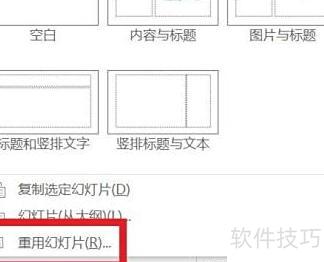
点击左下角红色框中的重用幻灯片按钮。
3、随后弹出窗口,点击浏览选项,所示。
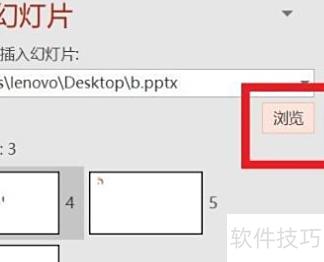
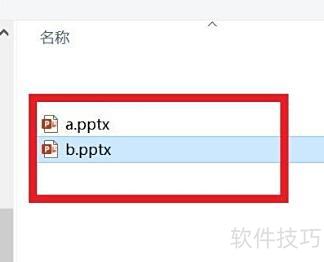
选择需合并的PPT文件并点击打开。
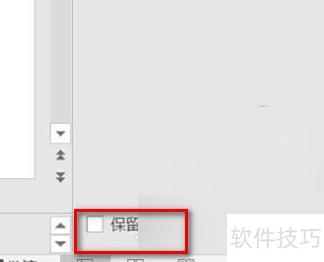
选择右下角保留源格式,若需新旧幻灯片格式统一则不选。
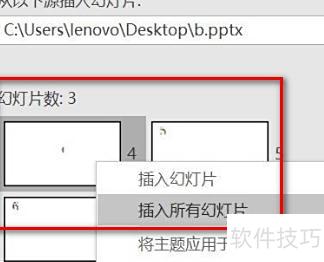
此时在PPT左侧光标定位至插入位置,右键点击中的文件,选择插入所有幻灯片,即可完成合并。